エントリー

ユーザー「gshoes」の検索結果は以下のとおりです。

2016年の散財を振り返る

  • 2017/01/10 15:48
  • カテゴリー:散財

 2016年も,いろいろ買い物をしました。過去1年間のことですので忘れているものも多いのですが,そこは日誌をこうして付けているメリットで,散財カテゴリーにある記事を一通り読めば,なにに無駄遣いをしたかがわかります。

 実は,あまり印象に残っているものがないなあと思っていたら,本当に大きな買い物をあまりしなかったようなのです。大きな買い物は年末のMacBookProくらいのもので,あとはそんなに大したものはありません。

 しかし,金額は別にして,頻度は多いです。本は相変わらずたくさん買いましたし,後述しますが電子部品をたくさん買いました。秋月を筆頭に,千石,若松,共立,マルツ,果てはdigikeyまで手を伸ばしました。

 買ったものはスロージューサーを除き,それなりに便利で,稼働率も悪くないのですが,それもそのはずで純粋に私の趣味と言うよりも,家事や料理が便利になるものも多くありました。

 ということで,主立ったものをさっと振り返ってみましょう。


・MacBookPro(Late2016)15inch TouchBar

 昨年の買い物の筆頭はこれ,MacBookProです。それまでのMacBookProが2008年のものでしたから,実に8年も使っていました。内蔵メモリの故障をきっかけに買い換えを意識しましたが,新機種がほぼ確定していたためずっと買い換えを我慢していました。

 過去の例から考えて価格が大幅に変わらないだろうということ,それと円高基調だったことで,モデル末期の値下げとトントンで最新機種が買えるのではないかという読みは概ねあたり,予算内で最新モデルを手に入れる事が出来ました。

 ここにもレビューを書いていますが,その後の状況を。

 一発で言えば,なにも不満のない満足度の高いモデルです。休日は常にこいつを家中持ち歩いています。

 もともとワークステーションという役割のマシンですので,Lightroomでの写真編集と印刷,ScanSnapによる紙の本のPDF化が主な役割なのですが,あまりに快適で使い心地がよく,WEBを見たりメールを書いたりすることすら,このマシンでやるようになってしまいました。

 それまで,生活マシンはMacBookAir,コンテンツ生成はMacBookProと,仕事によってマシンを分けていたのですが,結局高性能モデルを手に入れてしまえばマシンを分ける必要などないのは,ちょっと考えればわかりますわね。

 Lightroomはサクサク動くとまではいいませんが,写真を一覧し選ぶ作業を「現像」タブで行って,いい写真を見つけたらそのままトリミングや色の補正にシームレスに移行できるという自然な作業を行うことが出来るようになっています。

 おかげで,面倒だなあと思ったり時間がないなあと逃げたりすることもなくなって,溜まった写真はすでに処理済み,今はちょっとした時間で,写真を撮ったらすぐに現像して印刷というプロセスが完了できます。

 つくづく思うのは,銀塩の時代は準備や後始末が大変で,10分や15分の時間が急に出来たとしても,現像や引き延ばしなどに取りかかることなど出来なかったのに,デジタル写真になってからは,そうした細切れの時間をどんどん使えるようになったなあという事でした。

 しかも,高性能なマシンを買えばどんどん効率が良くなります。もちろん銀塩時代も高性能な機械(例えば自動現像器)を導入すれば効率は改善したと思いますが,桁違いの価格ですし,消耗品やメンテナンスにもお金と手間がかかり,やっぱり個人で持てるようなものではありませんでした。

 デジタル化は,写真の世界においても,プロとアマチュアの垣根を低くしたと思います。

 PDF化も快適で,USB3.0への以降で転送時に待たされることがなくなりましたし,プレビューを使ったPDFの編集もサクサク動いて,作業にストレスがありません。

 ただし,LightroomにしてもScanSnapにしても,消費電力が大きいアプリですので,電池駆動ではあまり動いてくれません。特にLightroomはGPUを使いますので,みるみる電池が減っていきます。

 あと,TouchBarですが,私は特にTouchBarを積極的に使うアプリなどを入れることはしていません。しかし,確実に使い勝手は向上しています。

 ちょっとしたダイアログが出て,OKとキャンセルを選ぶようなシーンというのは,結構多くあるものです。しかし,このどちらかをクリックするには,今あるマウスカーソルを動かして,クリックしないと先に進めません。

 キーボードで動かしてもいいのですが,どっちを選んだかが不安になるので,少なくとも視線は移動しています。これがまどろっこしいことに気が付きました。

 TouchBarでも操作できるようになっていたので,試しに使ってみたら,視線の移動は僅かで済み,指だってキーボードからあまり動かさずに済んでいます。そしてマウスカーソルは動いていませんので,ダイアログで中断した作業を再開するのがとてもスムーズです。

 この調子だと,LightroomやATOKで対応すると,とても快適になるのではと期待が高まります。私はこの技術とUIがマイナーなものにならず,いずれすべてのモデルに搭載すると信じたいと思います。

 そうそう,USB type-Cです。これも結局の所快適ですよ。確かにメモリカードなどをその場でさっと読み出せないとか,移動先のプリンタに直結出来ないとか,いろいろ面倒な目にも遭いましたが,上下どちらでもよい,電源でも周辺機器でも左右4箇所のどこに差し込んでも良い,抜き差し耐久の回数が多くて気を遣うことがないなど,そのメリットは大きいと感じています。

 ただ,まだ不安定なことと,やっぱり4つでは足りないので外にハブが必要だとか,そういうことも感じます。しかしこれらはいずれ解決するでしょう。

 薄さの割に重たいので,ぱっと手にとって持ち歩き,やっぱ重いなと思うことがしばしばありますが,剛性感が高く,堅牢なボディは持ち歩きにも安心感があります。先日,90cmほどの高さからフローリングに落下させてしまい,血の気が引いたのですが,動作はもちろん,外観の傷もへこみも変形もありませんでした。(右のカーソルキーの押し具合が少し変わってしまったのですが)

 MacBookPro2016は,電池寿命が公称値に届かないとか,動作が不安定だとか,初物らしい問題点を抱えています。また,最新世代のCPUではないことから,チップセットも1世代古いものになり,DDR4のRAMが搭載出来ません。

 アップルは,MacBookProの内臓メモリが16GBを上限としている理由に消費電力を上げていますから,DDR4になることで間違いなく32GBのモデルを用意してくるでしょう。

 また,最新世代のチップセットでは,昨年話題になったインテルの3D XPointも接続可能となっているらしく,もしかすると次のマイナーチェンジで,この「ストレージクラスメモリ」を世界で最初に搭載したモバイルマシンになるかも知れません。

 余談ですが,DRAMほどビット単価が高くなく,HDDやSSDよりもずっと高速な不揮発メモリとして,両者の中間に位置するメモリを,ストレージクラスメモリといいます。

 実は,DRAMとSSDとの間の速度差は非常に大きく,ここがボトルネックになっていることが随分前から指摘されてきました。しかし,速度と価格で折り合いが付かず,ここがなかなか埋まらなかったのです。

 しかし,3D XPointメモリはここに適したものだとされていて,ストレージクラスメモリがもしもコンスーマー用のPCにも有効であるならば,長年停滞していたコンピュータの基本構造が,大きく変革する可能性があります。

 とはいえ,一番心配なのはOSのサポートで,ここが枯れてこないと速度云々以上に怖くて使えないということになるでしょうけど,そこはハードとOSを一緒に開発出来るmacOSのことです。新しいファイルシステムへの意向も見えてくる中,ストレージクラスメモリへの挑戦も,ぜひ進めて欲しいと思います。

・ゲーム関係

 実はゲームもちょこちょこと買っていました。ファミコンミニはここにも書きましたが,タイトーメモリーズをやりたいがためにPS2の中古品を買いましたし,3DS用のセガ3D復刻アーカイブス3も買いました。

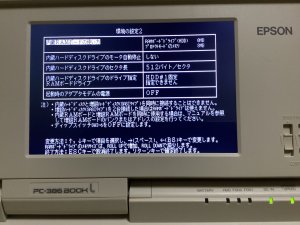
 古いMacBookProにWindowsを入れた関係で,Windowsで動く各種エミュレータも準備をしましたので,Apple][やPC-6001,X1やX68000のゲームも,遊べるようになりました。

 最新のゲームも面白いですが,こうした昔のゲームも十分に面白くて,子供も喜んで見ています。

 
・電子部品

 昨年は電子工作を積極的に行った年でした。秋葉原に行ったのは一度だけでしたが,前述のように東京と大阪と福井,真空管については名古屋,はてはアメリカからも部品を買いました。

 平均すると1ヶ月に一度くらいは買い物をしていたんではないかと思います。

 秋月の通販がとても使いやすく,ついつい買ってしまうというのが実際の所なのですが,送料がかかるから他のものも一緒に買っておこうとすると,余計なものも買ってしまいがちです。

 調べて見ると,秋月は必ずしも安いわけではありません。特に最近入荷している半導体などは,他よりも高い場合も多いですから,よく調べないといけないとは思います。

 楽しみなのは,スポットで登場する特価品やディスコンになった部品です。おかげで,孫の世代にも残せるくらいの,半導体の在庫がたまっています。


・電気フライヤー

 唯一とも思われる,小型のフライや-買ったことで,我々の食生活は一変しました。鶏の唐揚げ,鱈の磯辺揚げ,鯖の竜田揚げ,エビの素揚げなど,美味しい揚げ物が食べられるようになったのです。

 加えて,使用済みの脂を濾過して普段の炒め物に使うオイルポットも導入したことで,脂の廃棄についても問題は解決しています。

 一度に出来る量が少ないので時間はかかりますが,小型のものは後片付けも簡単ですし,場所も取りません。小さな子供がいる3人家族くらいなら,これで十分かなと思います。

 揚げ物に対する抵抗感が下がったことで,うちは揚げ物をよくするようになりました。フィリップスのノンフライヤーと併用することで,うまく料理が回せていると思えるようになってきています。


・古雑誌

 艦長日誌にはあまり書いていないのですが,昨年後半では古いトランジスタ技術や初歩のラジオを積極的に買うようにしていて,相場よりもずっと高価な価格の古本を買ったり,欲しい号が入っているセットを,その1冊のためにまとめ買いしたりと,随分もったいない買い物をしました。

 だいぶ歯抜けがなくなってきたのですが,あと数冊欲しい号があります。概ね揃ってきたことで頻度は下がっていますが,単価が上がっている傾向がありますので,気をつけたいと思います。


・QC25

 QC15からの修理交換扱いでQC25を新品で手に入れたのも昨年です。装着感もノイズキャンセル性能も良いし,最新モデルと違って乾電池が使えることも好都合で,毎日のように使っています。

 ただ,プレイヤーとの組み合わせで,歪む場合があるんですね。それさえなければと思います。


・HP53131A

 そうそう,HPの周波数カウンタも買いました。基準クロックをGPSDOにして,原子時計レベルの精度をようやく手に入れたのも昨年の話です。GPSDOも全く問題なく動いています。


・ヘルシオ ジュースプレッソEJ-CF10A-R

 昨年最大の失敗は,おそらくこれでしょう。買ってすぐに何度か使って以降,全く稼働していません。見事にホコリをかぶっています。

 理由は,材料費が高く付くこと,たくさんいるので買って帰るのが大変,その割には出来上がったものは果物そのものですから,それだったら果物を食べた方がいいじゃないかと,見もふたもない話になったからです。

 これでないと出来ない食べ物があればいいのですが,とりあえずそういうものもなく,これは本当に無駄遣いをしたと,視野に入る度に思います。


・炊飯器SR-WSX105

 パナの炊飯器です。もう旧機種になってしまいましたが,それでもフラッグシップモデルです。ただ,購入直後からそんなに劇的なおいしさを感じなかったこともあり,慣れてしまった今日においては,すっかり日常になっています。

 洗い物についても苦にならなくなりつつあって,その点でも日常です。

 とはいえ,やっぱり炊きたてのご飯は美味しく,ついついオおかわりしてしまいます。


・Pebble Time Round

 もっと昔に買ったように思いますが,これも昨年の買い物でした。10ヶ月ほど,毎日使っています。試行錯誤中はトラブルも多かったのですが,安定して運用できるようになってからは手がかからなくなりました。

 そのPebbleももう終焉を迎えています。スマートウォッチも案外早く廃れたなあという印象を持ちました。

 しかし,電池が2日しか持たないとはいえ,小さく薄く軽い時計として見た場合,とても快適に使えています。スマートウォッチそのものに興味はなくなっていますが,時計として日常的に使っているのは,そういうことなのでしょうね。


・T50RPmk3n

 フォステクスのヘッドホンですが,これも私の常用機で,リファレンスです。旧機種に比べても周波数レンジがぐっと広がり,モニターとして十分な音質を持っています。解像度も高いですし,とてもフラットな特性ですので,音楽を愉しむ事以外にも,再生機器やヘッドホンアンプの違いもよく分かります。

 装着感も随分改善されていますが,堅牢製は旧機種のままで,ラフに扱ってもへこたれません。頼もしい相棒です。


 とまあ,こんな感じです。

 こうしてみると,カメラ関係への投資がなかったですね。レンズも欲しいものは大方手に入れましたし,カメラもD810の後継が出てこない中で,D800がまだまだ題意線で活躍できるものということで,買い換えようという気も起きませんでした。

 加えて,買い換え前のMacBookProの性能があまりに低く,写真に対する比重が下がっていたこともあったと思います。新しいMacBookProにしたことで,確実に私の状況は変わってきていると感じます。

 しかし,結婚,子供が生まれた,家を新築した,という大きなイベントからそれなりに時間が経過し,この時に揃えた家電品などがそろそろ古くなってくる頃です。

 D810の後継機種も早々に出てくると言われていますし(モデル末期らしくD810がびっくりするほど安くなっています),これら家電類も会計が必要になったりすると,一気に散財が増えるかも知れません。

 2017年はどんな買い物をすることになるのでしょうか。
年末年始に買ったもの

  • 2017/01/05 16:16
  • カテゴリー:散財

 2016年はあっという間に終わり,2017年がスタートしました。思えば,昨年も相変わらず大きな買い物をし,その上結局無駄に終わったもの,無駄になりそうなものがたくさんあったなあと反省しています。

 2016年の買い物の振り返りは後日やるとし,年末のバタバタでついつい書きそびれてしまったものをいくつか,書いておこうと思います。

 実のところ,年末は買い物ラッシュだったのです。


・UV211とソフトンRコアトランス

 先日,ある部品店のメールマガジンを見ていると,UV211が訳ありで特価とありました。中国製ですが,2本で6500円。

 え,6500円ですか。

 新品と書いてあったと思うのですが,まさか中古ってことは・・・

 UV211といえば,まるでレンコンのような大きな外観,トリウムタングステンフィラメントが煌々と輝き,シングルでも20Wを越える出力が取り出せる破格の真空管で,もともと送信管ですがオーディオに使うと強烈な音が飛び出してくる,その代わり1000Vを越える電圧で動かさないとこの真空管を選ぶ意味がない,でも1000Vを越えるとかなり危険てなわけで,真空管アンプの「禁断の果実」みたいなものです。いや,フグのキモって感じですかね。

 1000Vを越えると,絶縁をきちんと考えないと放電しますし,万が一の配線ミスやトラブルで大きな事故に繋がることも心配です。うっかり感電してしまうと,おそらく「痛い」では済まないでしょう。あー怖い怖い。

 しかし,その怖さの向こう側にある世界は,知る人だけが知る別の地平です。シングルアンプというこれ以上ないくらいシンプルな回路構成で,駆動しにくい大きなスピーカーを大電力で堂々と動かすその姿と飛び出してくる音に,すっかり飲まれてしまうのだそうです。

 真空管オーディオの,1つの到達点と言われる真空管です。

 まともなものなら,中国製でも2万円とか3万円とかするものなのですが,それがどうしたことか6500円です。壊れていても文句の言えない価格なのですが,あいにく私は動作を確かめる方法がありません。

 それでも,まあネタとして買ってみようかと,買ってみました。

 届いたUV211は,気持ち悪いくらいの大きさです。真空管と言えばミニチュア管だった私は,GT管を見て驚き,300Bを見て腰を抜かしたわけですが,UV211は気を失うレベルです。そして太いガラス管の中の大きな電極は,まるで折り紙を押し込んだような「現実感」を醸し出しています。

 半導体は言うに及ばず,ミニチュア管でも,外側から中身が全く見えないものですし,ものとしての魅力というのは薄いわけですが,UV211は中身が見えると言うことに,とても価値のあるダイナミックさです。

 手にとってみても,そんなに悪いものではなさそうです。ただ,日付の刻印から1996年頃のものと思われ,私がまだ真空管アンプに取り組む前のものであることがわかりました。

 20年以上前のもので,どこで生まれて私の手元に来るまでにどこを通ってきたのか,ちょっと考えてみるとこういうのも縁だなあと思います。


 さて,出力管だけ手に入れても音は出ません。次に考えないといけないのはトランスです。特に出力トランスは音質に直結し,非常に高価な部品だけに,よく考えないといけません。

 シングルアンプは常に直流の電流が流れているので,コアを大きくして時期的な飽和を押さえる必要があります。コアが大きいという事は重くなり大きくなりますが,なんと言っても透磁率の高い高性能な鉄の量が増えるという事ですから,値段も高くなります。

 安いトランスはこのコアをけちっているものですので,特に出力の大きなシングルアンプに安いものを使うと,音質に影響が大きく出ます。かといって高級なトランスは1個で10万円もしますので,ステレオで2個使うとそれだけで20万円になります。

 せっかくUV211を縁あって安く買ったのに,これではあまり意味がありません。

 こういう時は,ソフトンというお店で買える,Rコアトランスの出番です。以前300Bシングルを作ったときに,高すぎる出力トランスをどうするかと悩んで,1つ1万円弱のこのトランスを使ってみたところ,大変いい結果を得ました。とても1万円とは思えないスペックを誇り,音も特性も申し分ありません。

 EL34プッシュプルでも採用決定で,プッシュプル用のRコアトランスをすでに購入済みです。これも1つ1万円弱だったと思います。

 で,UV211に使えそうなものを探してみると,ぴったりのものが見つかりました。UV211で使うと好成績だとわざわざ書いてあります。音質もそうなのですが,UV211は1000Vを越える電圧で動かすことが普通で,UV211にオススメなトランスは高耐圧にもそれなりに配慮されているはずです。こういうところが安心に繋がります。

 残念ながら1000円ほど値上がりしていましたが,UV211に使える10kΩのインピーダンスの大型のものが,2つ買っても4万円までで揃いました。こういうのは,欲しい時に売っているとは限りません。あるうちに買っておくのが正解です。

 あとは,詳細な回路設計が終わってから揃える事にしましょう。ぱっと思いつくのはUV211用のソケット,電源トランス,そしてシャシーです。どれも高そうです。

 ただ,人生も折り返しをとうに過ぎた私としては,こんな大きく重たいものを作って,後始末が大変じゃないかと気が重くなっています。本当にこのUV211に灯が灯ることがあるのでしょうか・・・


・FOSSIL Q ハイブリッドスマートウォッチ

 私は,日時を理由にものを買うことに消極的で,「欲しい時が買い時」という考え方で買い物をする人です。買い物をする理由は時間ではなく「欲しい」か「欲しくないか」だ,というわかりやすい行動原理を旨としています。

 故に,他人に対する買い物,言い換えるとプレゼントも良さそうなものがあったらその都度プレゼントをする,と言う仕組みになっていて,ところがこれがなかなか理解されず,えてしてプレゼントの習慣がない寂しい人間だとそしりを受けるわけで,当の本人はそんなに卑屈に感じていなかったりするので,ますますもって始末に負えません。

 つまり,プレゼントを気前よくする人に見えたり,逆に一度もプレゼントをくれたためしがないケチに見えたりと,人によって私の印象が大きく異なるのです。

 その点,日時を理由にプレゼントをする人は,無難に誰に対しても公平に振る舞えるわけで,代わりに買った品物がつまらなかったりダブったりすることを覚悟せねばなりません。そこで「プレゼントをしようという気持ちが大事なんだ」とか,私に言わせればそういう精神論で逃げちゃうわけです。

 ここで大事な事は,私が「欲しい」と思ったものを,相手も「欲しい」と思う可能性が極めて低いことに気が付いたことで,結局のところ,品物だって気持ちだって,独りよがりはいかんと,思い知ることになるわけです。

 話が逸れました。

 なにかと世話になっている嫁さんに,Fossil Q ハイブリッドスマートウォッチを買ってあげたという話です。

 私のPebbleTimeRoundを見て「いいなあ」とつぶやいている嫁さんを知っている私も,さすがに手なずけるのに一苦労するPebbleをそのまま使ってもらうのは気が引けました。

 それに,いかにも「スマートウォッチです」という風体の腕時計を持つということは,自らをガジェット好きであると説明して回っていることと同じであり,そうしたこだわりのない嫁さんには,きっと抵抗があるだろうと思いました。

 そもそも,2日に1回充電をしないといけないという,ペット並みのお世話が必要な腕時計を,自分自身がペットのようなのんびりな嫁さんが維持できるとは到底思えません。

 ということで,「Pebble(24時間完全サポート付きで)買って欲しい~」という無言の圧力を果敢に無視してここまできたのですが,昨年の秋頃に発表になったFossil Qハイブリッドスマートウォッチを見て,ピンときました。

 かなり大きいですが,ぱっと見た目は普通のアナログ腕時計です。ビジネスシーンにも使えそうな端整なデザインで,革のベルトもよく似合っています。

 しかしちゃんとスマートウォッチの基本機能は押さえてあり,通知も飛んできますし,歩数も数えてくれます。

 私が素晴らしいと思ったのは,充電式ではないことでした。大型のリチウム電池CR2430で半年間動きます。電池が切れたら交換です。

 充電式の方がいいように思いますが,充電を習慣にするのは案外面倒な話で,年2回程度のメンテで動き続けるのであれば,私は楽だと思います。1年も2年も持つ時計の電池を交換するのは結構大変で,下手をすると防水の機能が失われて本体も壊れることがあるのですが,これだけの頻度で電池の交換が必要な時計なら,簡単に確実に,しかも何度も交換出来るようにしっかりと作られている必要があるでしょう。

 1つ100円ちょっとの電池ですので,10年使っても2000円ほど。これで充電の手間から解放されるなら,私は安いと思います。

 クリスマスに間に合うように調達し,25日に渡しましたが,嫁さんは自分のiPad2(これも私が買い与えたもの)と繋いで動かす事が出来ない様子です。見ていると,ペアリングにすら成功していないようです。

 何時間か格闘し,もうダメだ,とさじを投げそうになるのを見かねて,私がサポートに入りました。画面を縦にしないとうまく動かないというのが原因だったのですが,私がやれば5分で解決。やれやれ,先が思いやられます。

 表現力の寂しいアナログ時計ですので,そんなにあれこれと機能があるわけではなく,セットアップは案外すぐにおわり,早速毎日使ってくれているようです。

 見た目がなかなかよいので,私も買おうかなと思ったのですが,よく考えたら私はBlackberryユーザーです。残念ながらこの時計は使えません。危ないところでした。

 私がレビューを書けないので,嫁さんに一言インプレッションを聞いてみました。

「まずデザイン性、モノとしてとても気に入っています。ただ、使っているのが通知だけなので、バイブが弱いのと余計なメールを整理していないせいで、そんなに上手には使いこなせていないです。」

 ということらしいです。

 まず,狂わない時計であるという観点がスパッと抜け落ちていますね。時計にとって最も基本的で最も重要な機能について,この程度の認識ではもはや時計を持つ資格などないと言って差し支えないでしょう。

 いつ見てもその時刻が正確である事の喜び,それが何の苦労もなく実現することのすごさ,まずはそこを絶賛せねばなりません。

 バイブが弱いというのは確かにそうかも知れませんが,,バイブで通知される情報に大事なものがないと思っているから,振動に気が付かないんじゃないかとも思います。

 インプレッションを見ると,要するに役には立ってません,ということです。

 なお,このインプレッションには続きがあって,「実は今日は忘れてきましたテヘペロ」とのことです。もうね,インプレッションを書く資格もなければ,聞いた私もバカだったと・・・

 仮に忘れてきても,私なら黙っておくけどねえ。


・DE50キット

 ワールド工芸のキットで,DE50のキットが出ると聞いて買いました。DE50はDE10とDD51の間を狙ったディーゼル機関車で,16気筒の高出力エンジンを1つ,DE10と同じ5軸のレイアウトで搭載する珍しいものです。

 結局,かえってエンジンの種類が増えてしまうことを現場が嫌ったことに加えて,数が余りそうになったDD51がDE50を想定した線区にも入る様になって,量産化は見送られたわけですが,試作名でもなく,900番台でもなく,いきなり1号機だったことからも,それなりの完成度と量産計画があったのだと思います。

 鉄道模型が趣味の真ん中にあった10年ほど前に,DE10をベースに改造してDE50の模型を作ろうかと思ったこともあったのですが,細部に違いが多すぎて断念した経緯があります。それがキットで,しかもワールド工芸から出るというので,買ったのです。

 しかし,老眼が進んだ今,これを作るだけの根性も時間も沸いてきません。腕も落ちているだろうと思いますし,どうしたものかと・・・コンプレッサーも動くのかなあ。

 
・シルバニアファミリー

 子供のクリスマスプレゼントに,「あかりの灯る大きなお家」とやらを買いました。知らない人が陥りやすい,人形や家具が別売りという罠も無事に回避,ワクワクして箱から取り出したら殺風景な家だけがごろんと出てきて,小さな子供が号泣したという先人たちの失敗を繰り返すことはありませんでした。

 娘としては,オモチャならなんでも良かったという感じらしく,特にシルバニアファミリーを指定したわけではありません。しかしここでくだらないオモチャに手を出されると後々厄介なので,少々高価でも長く楽しめそうなもの,作りがしっかりしていて,年齢や年月でも陳腐化しにくいものとして,シルバニアファミリーを選んだというわけです。

 これ,買ってみて分かったのですが,かなり細かくて良く出来ています。いわゆるドールハウスのような大人っぽさはなく,そこはオモチャの範疇に入るものなので,全体的にプラスチッキーですし,怪我をしないように細かい部分も尖った部分も極力排除してあり,その点でもディテールの再現は厳しいです。

 でも,色調も落ち着いているし,光り物や音,変形などのギミックも控えめで,大人が見ていても飽きません。

 長年続いているシリーズであることも,世界観がしっかりしていることも,オプションも豊富で,1つ1つはそれほど高価ではなく売っている店も多いことは安心です。

 また,サポートページから壁紙のダウンロードが出来るようになっていました。そのままでは殺風景だった家の中も,壁紙を貼り,家具を並べていけば賑やかになります。

 ダウンロードして印刷,そして切り抜いて糊で貼るんですが,この作業が実はとても大変でした。印刷に時間がかかりますし,複雑な形状をカッターで切り抜き,最後に張り付けるわけですが,このうちどのプロセスに失敗しても印刷からやり直しです。

 ただ,そうした失敗を乗り越えて,壁紙を貼り付ければ見違えるような綺麗さになりました。切り抜いたものの張り付け場所が分からなくならないようにと,裏側にサインペンで数字を書いたのですが,これが透けて見えてしまうのは内緒です。

 そうそう,この家は単三2本を入れると室内灯を点灯させることが出来ます。でも,今どきムギ球なんですね。見方を変えれば貴重なのですが,やっぱり電池がすぐ切れるのも嫌なので,これは電球色LEDに交換です。

 また,別売りの室内灯も売られており,これも買ったのですが,LEDはLEDでも黄色のものでした。これはいかん。電球色に交換です。

 全部で4つ,電球色のLEDに交換して完成です。満足感で一杯になったのはどうも私だけらしく,娘は今ひとつ遊んでくれません。


・ダイソンDC45の延長パイプ

 12月29日ですが,いつものようにDC45で掃除をしていたら,ロングパイプの本体側の付け根の部分がグラグラします。よく見ると折れています。

 あちゃー,また壊れました。

 これではまともに掃除が出来ません。急遽amazonを探しますが,DC45のものだけ売り切れです。悔しいですねえ。

 かといって放置するわけにもいかず,年末という事もあり,えいやでDC61の延長パイプを買いました。3000円ちょっとです。納期が最短で一番安いものが赤色だったので,それにしました。私は色にはこだわりません。

 届いたパイプは,分かっていたことですがそのままでは本体には取り付けられません。変な出っ張りがあるので,取り付けられないようになっています。しかし,タービンブラシ側はそのまま取り付け可能でした。

 本体側で削る必要があるのは,取り付け部の左右のレールです。これが本体側の溝にはまり込むのですが,DC45には溝がないので削る必要があります。

 また,電源供給用のコネクタにも,縦にガイドが立っていて,本体側の溝にはまり込むようになっています。これもDC45には邪魔なので削ります。

 どうやって加工するかを思案したのですが,リューターでぱぱっと削りました。空気が乾いているので静電気がすごく,作業終了後の掃除が大変でしたが,とりあえず綺麗に削ることができて,問題なく取り付ける事ができました。

 万が一加工しても取り付けられないとか,加工に失敗した場合を考えて,折れたパイプをエポキシ接着剤で固着する暫定対策もしておきました。接着剤なんてのはどうせすぐに取れてしまうと思っていたのですが,ABSとアルミというのは案外いい組み合わせらしく,非常に頑丈にくっついています。数日使ったくらいではびくともしませんでした。

 しかし,本命のパイプの加工に成功して使えるようになった今,邪魔になってしまいますので,捨てました。

 考えてみると,DC45も随分壊れては修理をして,根性で使っています。電池も弱ってきていますが,純正品の予備が手元にありますし,タービンブラシもほぼ新品のものがあります。ビンはDC35のものを改造して使っていますし,回路の故障も部品の交換で復活しています。

 しかし,少し前にモーターから異音がしていましたので,実はもうそんなに長くないんじゃないかと思っています。掃除機をかけることのストレスがほぼゼロになった革命的な家電で,これなしの生活はもう考えられないだけに,モーターが壊れればもう買い直すしかないなあと思っていますが,ここまでくればもう知恵比べです。出来るだけ修理して,長く使ってみます。


・花札と将棋

 花札は実家にあった古いものを送ってもらったところ,娘が綺麗な絵札に興味を示して遊ぶようになりました。ただ,乱暴に扱うので,我が家できちんと買い直そうと思っていたのですが,年末に買うことにしました。

 実家にあったものと同じものはすでに廃番になり,任天堂の「大統領」を買いました。薄くて軽くて仕上げも綺麗で,重なったときに音が「パリン」となって,いい出来ですね。

 あまりに綺麗なので,娘には大事に使えと釘を刺したんですが,そのことで帰って遊ばなくなってしまいました。

 将棋はどういう訳だか,娘が興味を示して,買え買えとうるさいので買いました。

 でも,将棋のルールを知っているのは家族でも私だけですし,その私だって知ってはいますが無茶苦茶弱いです。もったいないなあと思いつつも,もしかすると将棋をやり出すきっかけになるかもと,木製のコマと板を買いました。どっちも任天堂のものです。

 ファミコンやその後のゲーム機において,ハードもソフトもとても真面目に作り込んであった印象が,花札や将棋にもそのまま共通の印象として存在していて,安心して任天堂のものを買うことが出来ました。手にしたもののクオリティも期待通りで,この値段でこの品質というのはさすがと思いました。

 私は結構うれしかったのですが,当の娘は将棋のコマが面白いだけの話らしく,読み方は覚えてくれたんですけど,並べ方には到達していません。並べ方の次は動かし方,動かし方の次は実戦と,まだまだ先は長いです。

 せっかく新しいコマと板があるのですからゲームをしたいのですが,なにせ私だけがルールを知っていてもゲームにならないので,もっとも稼働率の低いオモチャになっています。寂しいものです。

新しい外付けHDDを買う

  • 2016/12/20 10:29
  • カテゴリー:散財

 新しいMacBookProが我が家にやってきて1ヶ月ほど経過しました。処理量にへこたれないパワーは作業のゆとりを生み,早く終わった処理で作られた時間は新しい活動にあてられ,思った以上に安定した動作は作業への集中を促して,結局お金を出せた人が勝つのだなあと,妙に納得してしまう日々です。

 こうして,コンテンツを生み出すマシンが高速で動くようになると,当然コンテンツがますます大容量化し,数も増えるようになります。先日デジタルカメラの画像を処理しただけで300GBほどのデータを生み出したこともあり,これらを蓄えるストレージも少々心許なくなってきました。

 記録によると2012年のことなのですが,LaCieのFireWire800のケースに3TBのHDDを入れたものを用意し,これにうちの2大コンテンツである書籍と雑誌のPDFとデジタルカメラのRAWデータをガンガン突っ込んでいたわけですが,気が付くと残りが600GBほどになっています。

 まだ2割ほどあいていますが,使い始めて4年になるという事情や,大事なメインストレージをUSB3.0にしたいという気持ちもあり,HDDの買い換えを考えていました。

 折しもトランプ効果による円安が続いており,HDDという,今やPCパーツの価格優等生もその影響で値上がりするのも時間の問題です。しかも年末は大掃除の季節でもあり,HDDが売れる時期という話もあって,今のうちに買っておこうと考えました。

 WDの4TBが1万円を切る値段で売っている話もありますが,相場としては現在12000円くらいです。それでも安いなあと思う訳ですが,amazonについていえばWDの外付けHDDが安いのです。

 4TBで13000円ほど,5TBでは15000円くらいです。バルクのHDDで5TBというのはほとんど見かけないので単純比較は出来ませんが,WD自身がやっている外付けHDDにWD以外のHDDが内蔵されていることはまずないだろうという安心感,ケースとの相性が出ないだろうという信頼感(最初から認識しないとか容量がおかしいというならむしろありがたく,ある容量に達すると書き込めないとかデータがぶっ飛ぶとか,そういうひどい話も可能性としてあります),そしてHDDもケースも自前だけに値段が安いというお得感で,特にこだわりがなければこれが一番ではないかと思ったりします。

 ということで,14800円で5TBの外付けHDDを買いました。「Elements Desktop USB3.0」というものです。大きなHDDを買うと気持ちのいいものですが,故障や誤操作でデータを失うと被害が大きいです。

 HDDは当たり外れもありますから,実際に被害が出る可能性も覚悟しないといけないだけに,いつも買うときにはドキドキします。

 注文したその日に届いた5TBのHDD。簡素な箱に入った本体やケーブル,ACアダプタを取り出し一通り確認をします。なんか,HDDをぐるっと皮で包んだだけといっていいくらい,簡単な筐体ですね。これはこれでいいんですけど,ここまでくるとなんかむなしくなります。

 お,コネクタはmicroBなんですね。USB3.0でmicroBなんてのは,もう使われなくなるもんだと思っていただけに,意外でした。まだtypeCは高いんでしょうかね。

 ということで,変換ケーブルを介してMacBookProに繋ぎます。さくっと認識しましたが,NTFSでフォーマットされているので,これをAppleHFSに再フォーマットです。そういえばSierraでAPFが使えるようになるとか,そんな話もあったように思うのですが,どうなんでしょうね。ファイルシステムは初物は怖いですよ-。

 再フォーマットをやるのにちょっとすったもんだがありましたが,とりあえず動き出しました。問題なさそうです。

 それで,今後の運用なのですが,とりあえず現在の3TBから,写真に関するデータ(約1.4TB)を,まずは5TBに移すことにします。そして3TBは今後,PDFとジャンクを入れておくことにしましょう。

 当面,写真のデータも消さずに3TB側に残して起きますが,これを消して容量を確保したいときには,5TB側の実績も出てきていると思います。

 実のところ,この5TBの外付けHDDからHDDを取り出し,FireWire800のケースに入れる予定でいたんですが,冷静に考えると速度は遅いし,もともと2TBの壁があったFireWire-SATAブリッジですから,5TBもの容量が安全に扱える保証もありません。

 確かに筐体はしっかりしていて,良く出来ているのですが,やっぱりリスクは無視できない程大きいです。そこで,こうした2台の運用にしてみました。PDFはNASにも同じ物を入れていますから万が一の場合も大丈夫。ジャンクデータは消えても悔しくないからジャンクです。

 早速コピーです。1.4TBのデータをコピーするのに9時間ほどかかったのですが,ざっくり計算すると360Mbit/secです。800MbpsのFireWireの実効速度としては,まあこんなもんかもしれません。

 それにしても,1.4TBとは大きなデータではありますが,これがコピーに10時間近くもかかると言うのは,改めて伝送速度が重要な性能なんだなあと痛感します。これはもう,USB3.0へ全面移行しないと時間がもったいないですね。

 コピーを進めていると,やっぱりほんのり暖かくなります。ですが,この筐体は見た目にも面白く,上面と下面,そして背面は大きめの全面スリットとなっていて,中が見えるほどです。このスリットが煙突効果で,巧みに廃熱を上に逃がすようになっています。

 ファンを付けるとファンの故障が製品寿命を決めてしまいますし,かといってファンレスは熱が籠もりやすいです。これくらいスリットを派手にあけてあれば,長時間の運転でなければ問題はないんじゃないでしょうか。

 心配していたHDDのハズレは,とりあえず異音がしない,おかしな振動もないということで,まずは安心。良い買い物をしました。

 とまあ,amazonを褒めようかと思っていたのですが,実はちょっと腹の立つ話をここに書いておきます。

 新しいMacBookに,アクリルのカバーを付けることにしました。こうしたカバーは美観も損なうし,携帯性も犠牲になるのでうれしくないのですが,新しいうちに付けておけば最初の傷を付けるまでの時間が稼げて,がっかりすることが先送りに出来るだろうと思って,買うことにしました。

 12月の頭に12月14日に発売予定という,なかなか安くて良さそうなものを予約して決済を済ませました。12月26日までに届くという事で,随分先だなあと思っていたのですが,まあさ仕方がないかと思いました。代金に送料350円がかかりました。

 14日に発送連絡がありましたが,数日待っても音沙汰無し。伝票番号を佐川に確認してもそんな番号はないと突っぱねられました。マーケットプレイスでの購入でしたので販売店に確認すると,なんとまあこの番号は,中国からamazonの倉庫に送る際の番号なんだそうです。中国の運送会社のサイトのアドレスも送られて来ました。

 もうちょっと待ってくれ,と言うので待っているわけですが,調べて見るとすでに国内には到着しているようです。いよいよamazonの倉庫から私の手元に届く段取りになるのでしょう。

 で,改めてこの商品をamazonで調べて見ると,すでに在庫あり,22日に届くとあるじゃありませんか。しかも送料はかからなくなっており,トータルでも値下がりしています。

 あちゃー,やられた。私の送料は,いわば8個入りカートンの中国の倉庫からamazonへの納品に使われたわけですよ。ちきしょ-。

 キャンセルして買い直すという手も考えましたが,マケプレですのでそれも難しいでしょう。もう待つしかありません。うーん,嫌だなあ。

 なんか,こういうの,どうにかならんもんですかね。

 しかし,実は最初の傷は10日ほど前に,すでに付けてしまっているのでした・・・


CFカードアダプタでSDカードをD2Hで使う

  • 2016/11/30 13:51
  • カテゴリー:散財

 先日,久々にD2HのデータをMacに吸い上げて現像しようと思ったのですが,途中でコピーが止まっているのに気が付きました。RAWデータが壊れているんだそうです。

 仕方がないので壊れたファイルを除いてコピーをすると,また止まります。結局この2つがエラーになりました。

 エラーになったとはいえコピー出来なかったわけではなく,一応開くことは出来ます。ただし中身が壊れていて,画像が一部出てきません。

 大切な写真と言うよりは,連写したうちの1枚だったということで,被害は実質的になかったのですが,これが貴重な1枚だったら悔しい思いをしたろうなと思いました。

 D2Hは古いカメラで,なんと2003年の発売と言いますから,実に13年も前のカメラです。少し前なら連写速度を誇れたものですが,今はすべてのスペックで中級機に負けてしまっている,Dヒトケタです。

 すでにグリップもべたつきが始まりつつあって,本当にデジタル一眼レフというのは,ボディは消耗品なんだなあと痛感します。フィルム時代はそんなことはなかったんですが・・・

 ただ,私は手に馴染んでいるのと,派手なシャッター音が好きなこと,そして8コマ/秒という連写速度は,結局うちで一番高速である事から,ストロボ併用で現役です。

 感度不足はLightroomによるノイズ除去とストロボによって実用範囲に,画素数の少なさはトリミングを一切しないという前提で,なんとか使っている感じです。

 動き回る子供を撮るには,D2Hはちょうどいいんですよ。D800では追いつきません。

 そのD2Hには,6GBのマイクロドライブが入っています。

 ・・・マイクロドライブ,懐かしいですね。当時のメモリカードというのはNANDフラッシュの登場で低価格化と高容量化が加速し,明るい未来が見えつつある一方で,まだまだ開発途中ゆえに信頼性が低く,エラー訂正を行うコントローラも過渡期だったということで,速度も遅く,突然データが読めなくなることも覚悟の上で使うものでした。

 それでいてその時々の最大容量品は目が飛び出るほど高価で,安く買える旬の容量ではまだまだ不足という状態でしたから,買うのもなかなか勇気がいりました。

 マイクロドライブはコンパクトフラッシュサイズのHDDで,かつてのIBM,今のHGSTが開発して販売していました。フラッシュメモリを使ったCFよりも一回り大きな容量を誇り,かつ値段は安く,信頼性も高いとあって,一定の棲み分けが成されていたのですが,NANDフラッシュがこれだけ進化すると足下にも及ばなくなってしまい,今や知る人ぞ知るアイテムとなってしまいました。

 type2という分厚いCFであること,独特の動作音がすること,メカものであることから剛性感が高いこともあって,私にとってはなかなかきらいになれない存在です。

 オリンパスのE-20を使っている時には1GBのものを,そしてD2Hでは6GBのものを買って使っていました。D2Hなら6GBでも,RAWが1000枚近く入るんですよ。

 その6GBのマイクロドライブで,エラーが出るというのですから,これはもう寿命でしょう。HDDもそうですが,1つエラーが出ると,その後それはすくった水が指の間からこぼれるように,ボロボロとエラーが出続けるものです。

 そうなってからでは遅い。残念ですが6GBのマイクロドライブは引退してもらいます。

 では,D2Hのメモリカードはどうするか。今さらマイクロドライブもないと思いますが,高価な高速CFを買っても意味がありません。安いもので十分です。

 D2Hがサポートする容量は,公式には4GBまでとなっていますが,非公式ながら16GBまでの動作は確認されています。残念ながら手持ちの64GBは認識しませんでした。

 さらに値段を調べて見ると,16GBでも3000円弱です。16GBあると2400枚以上ですので,便利と言うよりも管理が出来ないとか,壊れたりなくした場合の被害がでかすぎるということで,ちょっと考え込みますね。

 そんな中,amazonで気になるものを見つけました。SDカードを変換してCFにするアダプターです。いや,この手のものはこれまでも何度か購入を検討したことがあるのですが,type2だったり,遅いとか癖があるとか高いとかで,結局やめたのです。

 ですが,今回見つけたフジテックのものは,type1(これだけでも結構すごい),SDXC,UHS-I,UDMA,128GB,WiFi-SDカードに対応しているということで,全部入り隙無しの完璧モデルです。価格は1800円ほどで,はっきりいって安いです。

 レビューによると相性の問題も出ていないようで,なんか面白そう。

 手持ちの容量の少ないSDHCカードをどう活用するかという問題も解決しそうなので,これを買うことにしました。こういう,わざわざ地雷を踏んづけようとするところは,相変わらずですねえ。

 届いたものを見てみると,本当にtype1です。一部はみ出ていたり,厚みが厳しかったりするかなと思いましたが,そんなことはなさそうです。

 また,差し込んだSDカードの縁がCFの横にあるレールに接するようにしてあります。寸法精度がきっちり出ているレールの内側に接触するようになっているので,使用中にSDカードが抜けるようなことがありません。このあたりもよく出来ていますね。

 まずD2Hでの動作ですが,全く問題なし。Class10の16GBとの組み合わせで使っていますが,問題はまったくありません。速度も十分で,当たり前ですがマイクロドライブよりも高速です。

 速度が気になりますね。もともとSDカードとCFでは,全くアクセス方法が異なりますので,その辻褄合わせをこのアダプターが行っています。複雑な変換を行っているので,この部分の良し悪しが速度と信頼性を決めると言ってよいでしょう。

 てなわけで,いつものようにXbenchによるベンチマークです。今回はマシンが新しくなったので,直接の数字の比較はあまり意味がないかも知れません。

 SDカードはTranscendの32MBで,SDHCのClass10,UHS-I対応の公称90MByte/secのものです。そんなにいいものではないですが,CFアダプタの性能を見るには十分でしょう。

 まず最初に,このSDカードを直接リーダーに突っ込んだ場合の結果が以下になります。

Sequential
Uncached Write    16.72 MB/sec [4K blocks]
Uncached Write    29.77 MB/sec [256K blocks]
Uncached Read    4.94 MB/sec [4K blocks]
Uncached Read    76.18 MB/sec [256K blocks]
Random   
Uncached Write    0.69 MB/sec [4K blocks]
Uncached Write    15.96 MB/sec [256K blocks]
Uncached Read    3.53 MB/sec [4K blocks]
Uncached Read    57.71 MB/sec [256K blocks]

 なるほど,90MByte/secをうたうSDカードとしては,まあこんなものでしょう。
続けて,このSDカードをCFカードアダプタを介してリーダーに突っ込んだ結果です。

Sequential
Uncached Write    15.63 MB/sec [4K blocks]
Uncached Write    15.83 MB/sec [256K blocks]
Uncached Read    6.49 MB/sec [4K blocks]
Uncached Read    24.22 MB/sec [256K blocks]
Random   
Uncached Write    0.84 MB/sec [4K blocks]
Uncached Write    15.10 MB/sec [256K blocks]
Uncached Read    2.48 MB/sec [4K blocks]
Uncached Read    15.38 MB/sec [256K blocks]

 うーん,決してよいとは言えない成績ですね。

 まず,公称値に近い数字が出る256kBlockのリードの値ですが,およそ1/3程に大幅に悪化しています。

 また,数字をつぶさに見ていると,ライトについては15MB/secを越えていません。このCFアダプタのライト性能が,15MB/secで頭打ちになっている可能性があります。

 とはいえ,D2Hが2003年の製品である事から推測すると,CFのバージョンは2.0か2.1のはずで,この場合の理論上の最大転送速度は16.6MB/secです。ゆえに15MByte/secで頭打ちになっているとしても,何ら問題にはなりません。

 重視したいのはむしろリードの性能で,Macに取り込む際の待ち時間が大きく変わってきますので,もうちょっと出て欲しいなあというのが本音です。しかし,わざわざUDMA7に対応するようなCFを買っても宝の持ち腐れだと思いますから,まあD2Hで使うという前提では,このくらいでも大丈夫だと思います。

 それでもまあ,大したものです。全く異なるメモリを繋ぐブリッジでこれだけの速度が出るというのも冷静に考えると大したものです。

 信頼性については使い続けないとなんとも言えないのですが,少なくとも速度やハンドリングという面においては,気になるほど悪いものではなく,D2Hを主に考えるのであれば全く問題なしと言えると思います。

 CFはすでに規格上の寿命を迎えつつある,今や特殊なメモリカードです。安く高速で入手も楽なSDをCFとして使う事が出来るというのは,将来的にもメリットがあると思います。買って良かったです。

 ところで,この変換アダプタの注意書きに,microSDアダプタを使ったmicroSDは故障の原因になるので使用禁止とあります。なにがまずいのかなと思って試しましたが,どうも寸法がギリギリのようで,アダプタを入れると,抜けなくなるような感じです。少なくとも指でつまみ出すのは無理で,私はセロテープでくっつけて取り出しました。

 microSDアダプタも有象無象のものがあふれているので,本当に壊してしまうような厚みのものもあるんじゃないでしょうか。個人的には,端子で接触する部分が増える程信頼性が落ちていくものなので,わざわざ使おうとは思いません。

 これで,CFが手に入らなくってしまっても,しばらくはSDで食いつなげます。安心安心。

ジワジワうれしいMacBookPro2016

 新しいMacBookProをつ買うようになって10日ほど経ちました。その間古いMacBookProにWindowsを入れるのにかかりっきりになったりして毎日使っていたわけではありませんが,それでも使い慣れるに従い,最初のワクワク感が薄れて,冷静にしみじみと,その使い心地を味わえるようになってきています。

 中でもキーボードとTouchBarの使い心地は予想を越えて,許せるレベルからないと困るレベルになってきています。これは使ってみないと,本当の良さが分からないんじゃないかと思います。

 まずTouchBarから。

 数日間試行錯誤をしていたのですが,キーボード環境設定のうちTouchBarに表示する項目で「Appコントロールおよびコントロールストリップ」という初期設定のものを使っています。

 ファンクションキーはそもそも使いませんし,Appコントロールも今後もっと便利になると思います。しかしコントロールストリップはすでに便利に使っていますから,やっぱりこれが一番便利です。

 そしてそのコントロールストリップですが,内容をカスタマイズできます。私の場合,明るさ,音量,ミュートまでは初期状態で(とても便利です),右端のsiriの部分に違うものを割り当てることにしました。

 いろいろ試しましたが,デスクトップの表示か,画面のロックかで迷いました。デスクトップの表示はトラックパッドで指3本をぱっと開くというジェスチャに割り当てられていたため,トラックパッドの狭い古いのMacBookProでは失敗が多くて使えませんでした。

 しかし,新しいMacBookProではこのジェスチャも十分可能な広さがあります。それに,3本のスワイプでデスクトップを切り替えた方が作業が楽だということもあり,Exposeが出た頃は多用していたデスクトップの表示は最近あまり使わなくなりました。

 しばらくTouchBarに割り当ててみて,便利には違いないが頻度が低いため,画面のロックを割り当てることにしてみたところ,これが非常に便利でした。

 ちょっと離席するときに指1本で画面を真っ暗に出来ます。私の場合,ファイルのコピーや動画のエンコードで長時間放置することが多く,そのまま寝てしまうことも多いです。

 そこで少しでも消費電力を下げるためにバックライトを消しておくのですが,これが指1本ででき,しかもロックがかかるのでとても楽になりました。

 TouchBarの右箸4つのエリアは,常に表示されている貴重なスペースです。ここにあるのはどんなときでも,階層を潜らず一発で操作できるボタンですから,厳選せねばなりません。

 明るさ,音量,ミュート,そして画面のロックは,ベストメンバーです。波面のロックのさらに右にはTouvhIDがいて,ここに触ることで画面ロックの解除が出来ますから,実質5つです。これは本当にいいですよ。

 そして意外な便利さにも気付いたのですが,ファイルのコピーで同じファイルが存在する場合や,設定の変更などで,ユーザーに判断を求めてくるシーンが多々あります。

 ダイアログが出てきて,ボタンをクリックしないと先に進まないのですが,選択肢が一定ではなく,見てからボタンを押さないと心配です。

 キーボードショートカットで見ないで先に進める方法もあるのでしょうが,意図しない結果になったときに,なにを選んで押したのかがわからないのも問題で,やっていません。

 しかし,いちいちマウスカーソルを動かして選択するというのは,視線の移動以上に指の移動をp伴うので,画面の広いMacBookProでは結構ストレスになっていました。いちいち面倒だなと思っていると,その選択がtouchBarで出来る事に気が付きました。

 しかも,YESの場合には青色で光っています。画面の状態と同じです。画面で内容を確認し,Touchbarで同じ色のボタンを押せばOKであることに気が付き,やってみるとこれが実に快適なのです。

 視線移動は思った以上に少なく,指の移動,腕の移動が最小限です。マウスカーソルを動かすのは画面の状態をフィードバックしないといけないのですが,これならフィードバックなしのオープンループで,ボタンが押せてしまいます。

 内容を確認しつつ素早くボタンを押すことが出来るという両立は,まさにTouchBarで可能になったことです。TouchBarの便利さに気付いてしまうと,もっと積極的に使ってみようという気が起きます。この調子で便利な使い方がどんどん出てくるような気がします。


 続けてキーボード。

 ストロークの浅いバタフライ型のキーを搭載したMacBookProですが,やっぱりこれは使い心地がいいです。我慢すればとか,慣れればとか,使い方を気をつければ,とか,そういうユーザー側への歩み寄りは全くありません。無意識のうちに心地よく誓えています。

 なんでかなと思ったのですが,こういうアイソレーション型のキーは,キーの隅っこを押したときにたわんでしまうので,キートップが少し沈んでから中央部が押されて,キーがONになります。ということは,キーの真ん中を押した時と隅っこを押した場合で,ONになるまでのストロークが異なるわけで,これがあのふにゃふにゃとした悪いタッチと相まって,とても気持ち悪いのです。

 某国産ノートPCを会社で使っていますが,このキーは本当に最悪で,触る気も起きません。ずっと外付けのキーボードで使っています。macBookAirは幾分ましですが,それでも気持ち悪い感じは残ります。

 ですが,このMacBookProは素晴らしい。キーのどこを押しても同じなのです。ストロークもクリック感も遊びもたわみも,荷重変化もほとんど差がありません。

 そしてこの剛性感。しっかりしていて,タイピングに集中できます。指先に戻る情報に雑味がありません。これだけしっかり作られていると,経年変化が心配になり,耐久性に懸念が生じるんですが,少なくとも今は非常に快適で,この感覚を味わいたいために,ずっと押し続けたいキーです。

 押しやすいし見やすしクリック感も心地よく,なによりたわみがないしっかりした剛性が素晴らしいです。

 今回,古いMacBookProの旧来のキーボードをWindowsの設定で長々と使うことがあったわけですが,これはこれで素晴らしく,ストロークの深さは必要だなと改めて思った次第ですが,それと並行して使い続けた新しいMacBookProのキーボードも,別の次元で良いものだと思います。


 その他,使っているうちに分かった事です。

 先日のType-CのUSBハブですが,認識しないのは抜き差しを素早くやったときに確実におこります。抜いてから10秒ほどたって差し込むと,認識する確率が高くなります。これなら使えるかも知れません。まだ返品しないで様子を見ているのですが,あれば便利なものですし,迷っています。

 電池の減りは案外早いです。普段使いだと気にならないのですが,Lightroomを使うと2時間もすれば半分になっています。GPUをぶん回すので仕方がありませんが,気をつけたいところです。

 ここしばらく急に寒くなり,持ち運びが楽になったことで,作業は別の部屋で行うことが増えました。軽いし持ちやすい新しいMacBookProはこういう場合にも苦になりません。一回り大きくなったMacBookAirを持ち運んでいるような感じです。

 私の場合は作業というのは主にLightroomですので,周辺機器などまったく必要なく,本体だけあればそれでいいです。余計なインターフェースがない分,薄く軽く鳴っているこのマシンの恩恵を,十分に受けていると思います。

 ネットワークについても,さすがに802.11acです。実際の速度から考えると,もはや速度を理由に有線で繋ぐ必要性は感じなくなりました。ここのところずっとWiFiで使っています。

 信頼性を求めるときや,電波が弱い部屋では有線を使うことになりますが,そうでない場合にはWiFiで十分だと思います。

 冒頭に書いたように,買ってすぐにワクワクはなくなりましたが,使っていくうちにジワジワくる快適さが,Macのよいところです。MacBookProはその真骨頂だと思います。

ユーティリティ

2026年04月

- - - 1 2 3 4
5 6 7 8 9 10 11
12 13 14 15 16 17 18
19 20 21 22 23 24 25
26 27 28 29 30 - -

検索

エントリー検索フォーム
キーワード

ユーザー

新着画像

過去ログ

Feed


