エントリー

ユーザー「gshoes」の検索結果は以下のとおりです。

TS-119PIIのファームウェアアップデート

 QNAPのNAS,TS-119PIIのファームが3.7.3にアップデートしました。

 心待ちにしていたものだっただけに,すぐにアップデートを行いました。最大の問題は新しいMacのOS,Mountain LionでTimeMachineによるバックアップが出来なくなってしまったことでした。

 MacBookAIrはさっさとアップデートしてしまい,TimeMachineが動かなくなってしまってから気が付いたのですが,この問題が解決するまでMacBookProのアップデートは行わない予定でした。

 macBookAirについては,TimeMachineの設定で,NASを直接指定(私の場合なぜかIPアドレスでの指定では駄目だったので,サーバーの名前で指定しました)することで暫定的に回避していましたが,やっぱり気持ち悪いものです。

 結論ですが,3.7.3になったことでこの問題は綺麗に解決しました。10.7のmacBookProでも,10.8のMacBookAirでも,問題なくバックアップ出来ています。

 3.7.3になることで,他の改善もあるようですが,私は3.7.1にTimeMachine以外の問題を見つけていないので,特に変わったという印象はありません。

 しかし,3.7.3にアップデートすることで,若干問題が発生したので書いておきます。

 1つに,TwonkeyMediaServerの設定が一部元に戻ったことです。大まかな設定などは復元されていますが,私の場合GUIから設定出来ない,フォルダ表示でトラック順にソートするような設定を行っています。これが元に戻ったので設定をしなおしました。

 もう1つ,perlが動かなくなっていました。これも,perlがアンインストールされたわけでも,Apacheの設定ファイルが元に戻ったせいでもなく,シンボリックリンクが切れてしまったことによるものでした。

 スクリプトに書かれたperlの場所にシンボリックリンクを張りなおして,これですんなり動くようになりました。

 大きな問題もなく,とりあえずなんとかなって助かったところです。

 ところで,個人でNASを保有し,結構便利に使っている人間としては,WesternDigitalのNAS用HDDであるREDシリーズが,私とっても気になります。(ここは氷菓っぽく読んでみよう)

 いつか3TBへの拡張もしないといけないと思っていましたから,ちょうど良い機会と思って,現在3TBのREDを注文してあります。8月中に手に入るかなあという感じなので気長に待ちますが,ホットスワップに対応しないシングルドライブのTS-119PIIで,うまくHDDの入れ替えを行う方法をどうしよかと,考えているところです。

 一番簡単なのは,外部ドライブとして新しいHDDを取り付け,これにQ-RAIDという仕組みを使ってミラーリングを行い,完了したところでHDDを入れ替える方法です。

 ただし,Q-RAIDで本当に大丈夫かという不安もありますし,コピーの完了には3日ほどかかるという嫌な話もあって,困ったなあという感じです。

 今にして思えば,ちょっとお値段が張っても,TS-219を買っておけば良かったなあと思うのですが,買ってしまったものは仕方がありません。

 もう少し考えてみます。

サンヨンの実力

 先日,AF-S300mmF4Dを買ったと書きました。

 もともと,15年ほど前に買ったトキナの100-300mmF4の置き換えを狙ったもので,なにか出番があって購入したものではありません。

 置き換えを狙うというのですから,そこには「性能」というわかりやすい差がなければならず,大枚10万円を工面して手に入れたレンズですから,無理にでもその差を確かめたいと思うのも,これ人情というものです。

 そんなわけで,購入した日に,動作チェックも兼ねて室内で撮影をして,その結果両者の違いに愕然としました。その時の写真をアップしておきたいと思います。


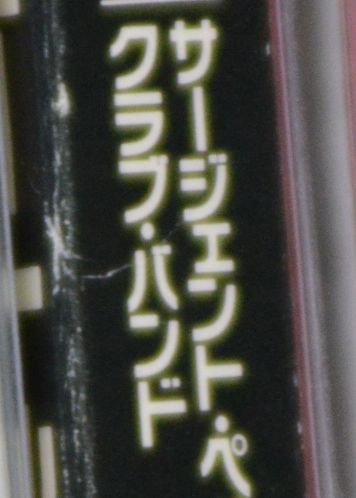
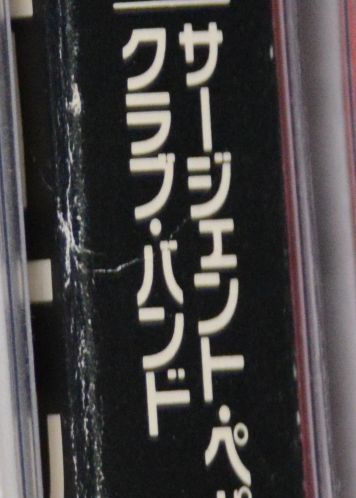
 ややこしいので詳しくは述べませんが,嫁さんのCDラックを撮影しました。先日のオリンピックの開会式にも登場したスーパースターも在籍したバンドの,名作中の名作と称されるアルバムの背中を映したものです。撮影距離は約2mと近いところです。遠距離の場合の画質は未確認です。

 また,夜の室内ですからシャッター速度も遅くなり,当然手ぶれも入っていると思いますが,言うまでもなく手持ちで撮影することは不可能であり,一応台に置いて撮影しています。

 まず,トキナのAT-X100 100-300mmF4です。絞り優先モードでF4開放,シャッター速度は1/30,ISO感度は2800です。元々の画像サイズは3680x2456でJPEG撮って出しです。これを,フォーカスを合わせた部分を中心に356x498で切り出しました。

ファイル 583-1.jpg

 文字がモヤモヤとして,崩れています。解像度の低さだけではなく,コントラストも低くて,ソフトフォーカスレンズのようになっていますね。収差がかなりあるという感じです。解像度が低いので手ぶれも目立ちません。

 次に,AF-S 300mmF4Dです。プログラムモードでF4開放,シャッター速度は1/50秒,ISO感度は3200になっていました。元々の画像サイズは先程と同様,JPEG撮って出しで,切り出した画像のサイズも同様です。

ファイル 583-2.jpg

 一目瞭然です。解像度の高さ,コントラストの高さは,ぱっと見るだけで差が分かります。解像度の高さのせいで,ぶれもはっきりわかります。

 300mmという焦点距離で,これだけの能力を持つレンズですから,10万円という価格はお買い得価格です。いつ値上げされてもおかしくないと思いました。

 F4開放でこれだけ写るのですから,絞ればもっと良くなるでしょう。1段絞っただけでも相当違ってくるはずで,高画質な単焦点レンズのよさが生きてきます。

 少し使って見て思ったのですが,やはりこの手のレンズに,手ぶれ補正はなくてもいいかなあと感じました。確かに静物を撮影するときには便利でしょうが,そういう場合には三脚を使ってじっくり取り組むことになるでしょうし,サンヨンというレンズの持つ機動性を考えると,フィールドで動く物を狙うことも多いはずです。

 相手が動く以上,手ぶれだけ押さえ込んでもだめで,結局シャッター速度を上げて被写体ぶれも押さえないといけなくなります。なら,欲しいものは手ぶれ補正機能ではなく,高感度ということになってきます。

 D800は,それでもISO3200までならほぼ問題なく,ISO6400でも十分使えるカメラです。ISO400で1/125を切るために高価なF2.8のレンズを持ち出すことを考えると,ISO1600にして1/250を,F4で切るようにした方が,ずっと良い条件で撮影出来ます。ISO3200にして1/500,F5.6までくれば,もうなにもいう事はないです。

 そういえば,先日オリンピックの中継を見ていて気が付いたのですが,報道のカメラマンが,三脚を使わなくなっていますね。サンヨンくらいだと思われるレンズを手持ちで構えています。もちろん,相変わらず300mmF2.8を三脚なり一脚でしっかり撮影するシーンもあると思いますが,室内競技を手持ちで狙っていくというのは,やはろ機材の進歩が大きいんだろうなあとつくづく思いました。

 そう考えると,私がサンヨンを買ったのは正解だったと思います。

Mountain Lionをインストールしてみる

 7月下旬というアナウンス通り,日本時間の7月25日の夜,Mac用の新しいOS,OS X 10.8 Mountain Lionがリリースされました。

 価格は1700円という,有償のOSの価格としては安い価格設定です。機能は200を越えるという事ですが,見た目の違いが乏しいため,比較的地味なアップデートという感じがします。

 販売方法はダウンロードのみ。物理メディアでの提供は現時点ではないという話ですが,どうしてもブロードバンド環境がない人はApple Storeへ持ち込めとありますので,将来的にもダウンロードのみではないかと思います。

 容量は約4.3GBですので,私のような低速ADSLの人だと,実に4時間もかかってしまいました。趣味や仕事だけではなく,コンピュータの維持管理に光回線が必要になる時代が来ようとは,思ってもみませんでした。

 Mountain Lionのコンセプトは,クラウドとの親和性です。1つ前のLionでiOSとの距離を縮める戦略は十分に理解されたとみて良いですが,iCloudをOSでサポートすることで,iOSの搭載機器との間で,データのみならず,「今していたこと」さえもシームレスに連携することになりました。

 まあ,これってOSそのもの,あるいはMacそのものの高機能化というより,iOS機器との抱き合わせのような気がしてくるので,iPadやiPhoneを持たない(ついでにいうと反りが合わない)私のようなマイノリティにとっては,あまり魅力的に見えないアップデートのはずでした。

 セキュリティアップデートのつもりで1700円を支払ったわけですが,実際にインストールして使って見ると,その考えは間違っていたとの認識に至りました。

 ということで,私の独断と偏見による,Mountain Lionの注目すべきポイントです。

(1)完全64ビットOS

 今なお名作の誉れ高い10.6,Snow LeopardでMacOSは64ビットOSへの道を邁進してきたわけですが,巧妙な方法でアプリケーションは32/64ビットを区別なく実行出来るOSであることは,今回のMountain Lionでも代わりません。

 とはいえ,カーネルやドライバは両用には出来ませんので,起動時にどちらか一方を選ぶ事になります。もちろん,メモリ空間もパフォーマンスも64ビットの方が有利なことはいう間でもありません。

 Mountain Lionでは,カーネルやドライバが32ビットでは起動せず,64ビット専用となりました。自動的に,Snow LeopardやLionの時に64ビットモードで起動出来ない古いMacは,動作非対象となります。

 私はMacBookAirの2010年モデルを使っていますが,カーネルはもちろん,ドライバも完全に64ビットのものに揃っており,気持ち悪さが払拭されました。まあ,もともと私は所有する2つのMacのいずれも64ビットモードで動かしていましたので,そんなに変化があるという事ではありません。

 ただ,このことはもっと大きく扱われて良いと思います。Macは68000から68020や68030への移行時,68kからPowerPCへの移行時,PowerPCからx86への移行時,さらにMacOS9からMacOSXへの移行時に,互換性の問題を巧みに回避してきました。

 1つはエミュレーションで,1つはAPIの追加で,1つはフォルダを「アプリケーション」に見せるNeXT由来の技術で,我々は非互換という精神的にも大きな打撃のある問題を,直視せずに済んできたのです。

 気が付いたら移行が終わっていた,どれもそんな感じがします。しかし,その移行は大きな事件として常に取り扱われ,過渡期の対応策の巧みさが賞賛されることも常だったわけです。

 今PCの世界で起こっている64ビットOSへの移行は,まさにこれだと私は思っています。Macが今後も「コンテンツを創るマシン」として生き延びるには,64ビット化が避けられません。しかし,一方で保守的なクリエイター達が反発せず,32ビットから64ビットへの移行を「気付かないうち」に行わねばなりません。

 アップルとMacは,またしてもこの移行を,深く静かに行ったわけです。

 同じCPUですし,あまり違いが取り沙汰されることはないようですが,64ビットと32ビットでは,もう別物だと私は考えています。移行期であったSnow LoepardとLionは,大変に見事でした。

 そして満を持して,Mountain Lionで完全64ビットになったのです。脱落者は,そろそろ買い換えを行う方が良い古いハードウェアを所有する人達だけです。アプリケーションについては,相変わらず32ビットでも動作しますから,ここでの脱落者はいません。

 これでMacは,当分安定したコンピュータでいられるでしょう。なにせ64ビットのアドレス空間は途方もなく広大で,使い切るのに当分かかるはずですから。

 今回の移行は,アーキテクチャを根幹から変えてしまう大きな変革です。他のOSのように古いアーキテクチャと新しいアーキテクチャを混在させれば,メーカーは別に非難もされませんし,ユーザーも不満を訴えませんが,あえてそうしなかったアップルの,シンプルで美しものを求める姿勢は,相変わらず健在です。


(2)音声認識

 デフォルトではOFFになっている機能ですが,実は密かに凄いことになっています。音声合成(Text-to-Speech)は以前からそこそこ使えるものになっていましたが,いかんせん実用性が乏しく,実際に使っている人も少ないのではないでしょうか。

 これが音声認識となると,桁違いの技術的な難易度であり,実用性を議論する前に使い物になるかどうかという時代が長く続きました。私も,結局ニーズもないまま,音声認識は特殊機能まま終わってしまうんじゃないかと思っていました。

 ところが,Siriによって音声認識が使い物になることを示したアップルは,Macにも使い物になる音声認識を機能として入れ込んできました。

 コントロールパネルから音声認識をONにしてから,Fnキーを2回押すと,音声認識モードになります。音声を入力してからFnキーを1度押すと,しばらく悩んだ後に,ほぼ正確なテキストを入力してくれます。簡単な単語なら,まず間違いません。

 一種のインプットメソッドですので,テキスト入力が可能な場所ならすべて利用可能です。また,これまでによく見られた音声認識ソフトのように,音声入力の始まりと終わりをキーの押下で明示しないものではないため,長い話し言葉を文章にするとか,スピーチを書き起こすとか,そういう用途には向いていないと思いますが,それくらいに割り切ってあるから,この認識率なんでしょう。

 実際の所,Twitterのような短い入力を,いちいちキーボードから打ち込むのは面倒なときがありますが,音声認識を使えば文字通り,つぶやくことが出来るわけです。

 私も面白がって試して見ましたが,本体内蔵のマイクでも概ね良好な認識率でした。私としては,とりあえずカナで入力してもらって,かな漢字変換はATOKで出来ればより高い認識率を目指せるんじゃないかと思っていたのですが,そういうことは出来ないようです。


(3)NotificationのOSへの統合

 アプリケーションからの通知が,OSによって用意された通知エリアに表示されるようになった機能については,iOSの機能を取り入れたという文脈で語られることが多いのですが,少し違って見方をしてもよいと思います。

 ファイルの読み書きなどの標準的な入出力やメモリ管理,タスク管理という,どんなアプリにも必要な機能を,共通のソフトとして用意しておくという発想から生まれたのが,Operationg Systemというソフトウェアです。

 OSは基本的なサービスを提供するだけではなく,GUI,グラフィック,検索などの機能も取り込み,それぞれのアプリケーションに提供するようになりました。現代のコンピュータ,とりわけパーソナルコンピュータにおいてOSの果たす役割は極めて大きいと言えます。

 それだけ肥大化したOSにおいて,アプリケーションからユーザーに対して知らせる通知が,各々のアプリケーション任せになっていたことは,考えてみれば不思議なことです。特にマルチタスクが当たり前になった現代のOSで,バックグランドのアプリからの通知が,それぞれに任されているというのは,非常に不自然でした。

 おそらく画面の広さという制約からでしょうが,androidではここをちゃんとOSでサポートしていて,アプリはOSに通知したい内容を渡せば,すべてのアプリに共通化された方法で,通知が行われるようになっていました。

 iOSはこの方法をパクったわけですが,さらにこれはOS Xにも導入されることになりました。これまでアプリが個別に行っていた通知を,一度OSが集約し,OSがユーザーに共通の土俵で伝える仕組みに整理されたわけです。これにより,タッチパッドのジェスチャー入力とも紐付けられ,「大きなお世話」と感じずに済む程度の,絶妙な通知を行ってくれるようになりました。

 Macでは,growlという通知を出すためのフリーソフトが事実上の標準となっており,これに対応したソフトは多く存在しました。私はgrowlは好きにはなれず,全く使っていませんが,この機能が全体のバランスを崩さない形でアップルの手によってOSに統合されるのであれば,大歓迎です。

 Macほど,アプリケーションの流儀にうるさいマシンもありません。どんなAPIを使えとか,そういう話のみならず,その背景や思想まで記述されたガイドラインに従ってソフトを書かねばなりません。なのに,通知をOSでサポートしていなかったというのは,今思えばおかしな話だと思います。


(4)Safari6

 Safariは良くなりました。滑らかになりましたし,高速になりました。私はQNAPのNASを使っていますが,WEBからNASの設定を行う際に,そのキビキビした動きはあらゆるブラウザの中でもはっきりわかる速度です。

 Safariで面白いのは,検索フィールドがなくなったことで,アドレスを入力するフィールドと統合されました。それがURLなのか検索文字列なのかを判断するロジックが入っているわけですが,慣れてしまえばこっちの方が絶対に便利だし,自然です。なにせ,我々はそのWEBページを見たいわけで,手段はどうでもいいのですから。


(5)全体的な速度と快適性

 SnowLeopardからLIonになった時,ちょっと引っかかるような不愉快な感じがあって,残念な気持ちになりました。しかし,今回のMountain Lionは全体にサクサク感が増して,スムーズに動くようになりました。スクロールの端に到達したときのスプリングも少し小さな動きになり,全体の小気味良い動きを後押ししています。


 というところで,全体的に好印象なMountain Lionですが,当然メジャーアップデートですから問題点も出ています。

 まず,QNAPのNASでTimeMachineが動作しなくなったことです。同じ症状の人がそれなりにいるようで,NASのファームウェアがアップデートするまで,TimeMachieは使えません。Lionの時にも同じ事があったそうですが,なんで事前に対応して置いてくれないのかなあと,思います。バックアップの話ですから,早めに解決して欲しいです。

 次に,ソフトウェアアップデートがAppStoreに統合されたことです。長年親しんだソフトウェアアップデートは,OSのアップデートなどの重要なものが一目で分かるものだったのですが,これがAppStoreに統合されると,他のアプリと同じ扱いになってしまい,あまり目立ってくれません。また,AppStoreって無駄に画面が広いので,面倒臭いなあという印象が先に来ます。ま,これは慣れればどってことないかも知れません。

 不具合らしいものは,今のところこのくらいですが,作業用のマシンであるMacBookProへのインストールは,少なくともNASでTimeMachineが動くようになってからにしたいと思います。ソフトの互換性やドライバの問題などで,いろいろ面倒が起こりそうな気がします。

 ということで,1700円という価格なら,やっぱりやっとくべき,アップデートだという結論です。マシンの買い換えまで必要かと問われれば,そこまでではないかなと思いますが,対象機種の方ならやって置いた方がよいと思います。
Ai AF-S Nikkor 300mm F4D が海外からやってきた

 先日,勢い余ってAF-S300mmF4Dを手配した,と書きましたが,手もとに届きました。

 今回の買い物はそこそこ高額だったこともそうですが,買い方が面白いものですので,ちょっとその辺も書いておこうと思います。

 まあ,別に珍しい事でも何でもないんですが・・・海外の業者から個人輸入で購入するという,この手の話としては定番の話題です。

 お願いしたのはこれまた定番のB&H。アメリカ・ニューヨークのカメラ,ビデオ,コンスーマエレクトロニクス機器のお店です。

 ここがアメリカにおける最安値かどうかはわかりませんが,海外発送をしてくれることが大前提で,日本からの買い物客にも丁寧確実,しかも迅速で海の向こうからやってくる商品が注文から僅か3日で届くという韋駄天っぷりで,大変評価が高いお店です。

 ということで,円高が長く続いてお買い得感も高く,数々の実績で名の知れたB&Hを私も一度は使って見たいと思っていたのですが,いくら円高と言っても5000円を超える送料や配達時に立て替えてもらった消費税を支払うことを考えると,あまり安い買い物であるとか,国内との差額が小さなものを買うと,かえって損になります。リスクも高く,その上国内で購入した商品と違って保証やサポートも難しくなる個人輸入は,慎重になる必要があります。

 今回,買うことにしたAF-S300mmF4Dは,国内では12円ちょっとくらいが最安値です。仮に125000円としましょうか。

 で,1ドル80円として,B&Hの売値が1149ドルですから,日本円で91920円です。その差はなんと33000円ですよ。

 うーん,そもそも91920円では,日本では中古だって買えません。

 で,実際にはUPSによる配送料62.23ドルも加わります。この段階で96898円です。これに消費税3%を支払うとすると,約99800円です。10万円として,差額はそれでも25000円です。

 その代わり,この商品はImportedということで,俗に平行輸入品と呼ばれるもので,ニコンが保証しない,非正規な商品です。初期不良があっても,故障があっても,お店の保証を使わないなら,すべて有償の修理扱いです。ここらがリスクですね。

 昨年だと,もう100ドルほど安かったのですが,タイの洪水や品不足もあってか,今はこの値段でした。それでも安いし,不良の少ないニコンのレンズですから,これは買っても良いだろうと踏んだわけです。

 ですが,日本人としてはちょっと複雑な気もしますね。もともとこのレンズは日本製で,日本の通貨「円」で作られて,売られるべきものです。

 10万円の商品を1ドル80円で輸出すれば,1250ドル。これを私が1ドル80円で買えば元の10万円になりますので,差し引きゼロに見えるのですが,ミソは日本人にとって125000円のレンズの値打ちは,アメリカ人にとって1149ドルしかないというところにあります。

 本来なら,日本で125000円のレンズは,アメリカでも1560ドルで売れて欲しいわけですね。でも,アメリカの人はこのレンズに1560ドルの値打ちはないといっていて,それで1149ドルという値段がついて売られているわけです。

 ですから,ニコンは日本国内なら125000円で売れているレンズを,アメリカでは9万円で売らねばならないことになっているのです。当然,ニコンは日本国内で売るよりも,アメリカに輸出した方が少ないお金しか手にできません。

 そして,いろいろな流通を通って,このお店に1149ドルで並びます。やがてそれを私がドルで支払って購入するのです。最終的に日本に住んでいる日本人の私は3万円も安く買えてしまうのですが,誰がこの差額を負担しているのでしょうか・・・そう,多くはニコンが負担しています。

 品物はのべで地球を一周するほど移動し,しかも飛行機や船の燃料を消費して,結局日本に戻ってきます。個人レベルの小さな事ではありますが,無駄なことをやれば儲かるなんて,根本的におかしいですよね。無駄を省かないと,儲かるはずもないのに・・・アメリカ人の価値観に合わせて安くしたレンズを,日本人が買う。本来だったら発生しないアメリカと日本を往復する運送費用と,クレジットカードのドルでの決済手数料が発生し,これが関係する会社を潤します。いわば,不必要な仕事で儲かってしまうのですね。

 いやはや,もう国とか関係ないなあと思います。


 それはともかく,日本時間で7月18日の夜に注文,翌日の朝には出荷されていました。時差があるとは言え早い対応です。

 そして成田に着いたのが7月20日,そしてなんとその日の夕方に届いてしまいました。2日で届いてしまうとは・・・おそるべし。

 UPSと提携するヤマトに,消費税を2700円ほど支払い,私だってしたことがない長い旅をしてやってきた,AF-S300mmF4Dを手に取ります。そうか,こいつがMJQやビリー・ジョエルのニューヨークからやってきたレンズか。

 まず,箱の大きさにびびります。嫁さんにばれないように,目に付かないうちに押し入れに入れてしまおうと思ったのですが,こんなに隠しようがありません。

 箱を開けると,ソフトケースが出てきます。そしてこの中にレンズが収まっています。大さは結構ありますが,重さは想像していたよりも軽い印象です。手で持つにも無理だ,と思うほどのことはありません。十分手持ちは可能でしょう。

 さすがにもともと18万円クラスのレンズです。プラチックが多用されているとはいえ,高級感もありますし,しっかりとした質感が好印象です。

 室内での試写を行いますが,これがもう鳥肌が出るほどの,素晴らしさです。

 F4開放から,びしっと解像感が出ています。色収差も小さく,さすが銘玉と言われているだけあります。トキナの100-300mmF4と比べてみましたが,もう比べるまでもないという感じです。誰の目にも明らかに差があります。もう完全にこの100-300mmには出番はありません。

 最初の間,AFを動かすとキーキーと音がして,やばいな初期不良かと思いましたが,そのうち音が全くしなくなって,スムーズに動くようになりました。ちょうど左手がフォーカスリングの所に来るのですが,AFモータが動作するとき,くくっとトルクがかかるのが今ひとつですが,これくらいは仕方がありませんね。

 そして,なんといっても寄れます。これもトキナの100-300mmF4では勝負にならない高性能さだと言えるでしょう。

  開放から十分シャープで使えるレンズ,色もコントラストも解像度も申し分なく,AFは高速,案外持ちやすく,振り回しやすいし,その上1.4m近くまで寄れる自由度が素晴らしく,まさしくこれは銘玉です。

 野鳥や動物,昆虫といったネイチャー系,飛行機などの飛びもの,自動車や鉄道などの動きものを捉えるのによく使われるレンズですが,なかなかどうして,人を撮影してもよいじゃないですか。ちょっと背景のボケがうるさいなあという印象がありますが,少し絞ってボケを減らしてやれば,解像度も上がってびしっと決まります。

 こういう写りがポートレートに良いかどうかは疑問ですけど,レンズの基本はやはり解像度です。300mmという焦点距離ゆえに,それなりに被写体との距離をとらないといけませんが,それだけのことをしても十分元が取れるほどの,素晴らしい写りです。これは,もっと早くに買っとけば良かったです。

NASのセットアップ完了・ネットワークオーディオ復活

 DLNAサーバをPogoplugからQNAPのNAS「TS-119PII」にリプレースして少し時間がかかってしまいましたが,昨日の夜ようやくすべての移行作業が終了しました。

 いやー,たいへんだった。

 豊富な機能をどこまで使うのか,その計画もなかなか立たないなかで設定を開始しましたが,幸いなことに基本的な設定とWEBサーバの移行は数日のうちに完了し,すっかり気をよくしていたのですが,やっぱり大変だったのはDLNA,特にネットワークオーディオ用のサーバでした。

 そう,WEBサーバはApacheがインストール済みなのでそのまま使うのであれば何の手間もありません。ただ,私の場合今の自前のホームページをそのまま持って行きたかったので,perlによるCGIが動いて欲しくて,そこが問題かなあと思っていました。

 が,これもあっさり解決。QPKGからperlをインストールすれば,ほとんど設定無しでperlが動き出しました。やったことといえば,シンボリックリンクを張ったことくらいでしょうか。

 ウイルスチェックの機能も気休めでもONにしましたし,SMARTによるHDDのチェックも定期的に実施しています。なにか警告が出ればメールが届くようにもしました。timeMachineのドライブに設定して,私のMacBookProとMacBookAirのバックアップも完璧です。

 しかし,DLNAによるネットワークオーディオ用のサーバ整備が大変でした。

 いやいや,技術的にはなんの問題もなかったのです。もともとLINNの推奨品であるQNAPのNASですから,決められた設定をちょこちょことやれば,もう問題なく動き出します。Pogoplugのように試行錯誤も必要なく,タグ入りのFLACを再生することも,ジャケ写をfolder.jpgとしてフォルダに入れておけばちゃんとジャケ写を表示出来ることも,簡単に確認出来ました。

 しかし,Pogoplugのときは,タグを埋め込めないWAVファイルで,かつリニアPCMのみの対応で,ジャケ写も出せませんでしたから,むしろ用意する音楽のファイルはとてもシンプルで,ほとんど手間がかかりませんでした。

 これがQNAPのNASになると,いろいろ出来る分だけ手間をかけて用意したくなるものです。容量を節約するためにFLACにし,ちゃんとタグを打ち込み,ジャケ写も表示したいです。

 しかし,これがとっても大変な作業になります。今あるWAVファイルをFLACに変換するか,それともCDのイメージから新たに作り直すのか,そこから悩みました。なにせ膨大な数のCDを処理しなければなりません。最初の計画にしくじれば,時間がかかるだけではなく,結局失敗なんてことになりかねません。

 いろいろ考えたのですが,CDのイメージから作り直すことにしました。XLosslessDecoderという定評あるソフトを使って,分割されたFLACを作ります。メタデータはFreeDBから取得してくれますし,なかなか処理も高速で好都合です。

 ただ,ちょっと不親切なところもあり,まずちゃんとしたマニュアルがありませんから,相応のリテラシーがなければ使いこなせません。私は出力ファイルのフォーマットをいじれることに気が付かず,前回のpogoplugの時も,初期設定で出てきたファイル名をリネーム用のツールに正規表現を使って後でリネームするという手間をかけていました。

 今回は,こんな手間はかけたくありません。調べてみると,アルバムごとにフォルダを分けて,ファイルネームのフォーマットも自由にいじれることがわかって,一気に作業が加速しました。いいツールなんですけどね・・・

 とりあえずすべてのCDをFLACにして,あとは手作業でタグの確認をしていきます。そして目処がついたらNASにコピーです。最後にfolder.jpgを入れて終わり,のはずでした。

 ところが,どうもコピーの速度が遅いのです。とんでもなく遅い。おかしいと思ってafpではなくsmbで同じフォルダに接続すると,爆速です。どうもこのNASはsmbでの接続で真価を発揮するようです。

 といいますか,もともとafpは効率も悪く,速度も遅いことで知られています。Macだからafpと決めてかかっていた私は,自分がネットワークの世界ではマイノリティであることを忘れていました。

 そこで以後はsmbで作業を行ったのでですが,ファイルネームの化けがちらほら。どうしたものかと思ったのですが,どうもこれはafpでコピーしたものをsmbでアクセスした場合におこってしまうようです。

 最初は原因がわからず,きっとXLDでデコードしたときに化けたのだろうとデコードからやり直していたのですが,これだとすべてのファイルを確認しなければならず,膨大な時間がかかります。

 原因が分かってからは,途中までの作業を放棄してafpでコピーしたファイルを全部NASから消去し,smbでコピーし直しました。これでこの問題は解決。

 次にジャケ写です。これはfolder.jpgをフォルダに置けばよいのですが,2000枚近いジャケ写をまた集めてくるのはあまりに大変です。そこでiTunesのライブラリから引っ張ってこれないものかと調べてみました。

 すると,あるものですね,AppleScriptで書かれたもので,ジャケ写をjpgに変換してアルバムタイトルのファイルネームで保存するものが見つかりました。これで一気にジャケ写の画像ファイルを作成します。

 しかし,これを各アルバムのフォルダに入れるのは手作業です。コツコツとここ数日,嫁さんと子供が寝息を立てる横で,作業を進めた結果昨日の夜にようやく完了したわけです。

 すべてのアルバムを確認したことで,変換ミスや抜け,タイトルの間違いなども見つかりましたし,こんなアルバム持ってたのか!やら,持ってると思っていたアルバムを実は持っていなかったなど,いろいろな発見がありました。

 すべてのアルバムを聴いて試すわけにいかないのですが,いくつかのアルバムを無作為に選んでN-30から聞いてみますと,ちゃんと動作しています。

 QNAPのDLNAサーバであるTwonkyMediaは,フォルダで音楽を探すと,ソートの順番が狂うのですが,これも設定ファイルを直接いじることで解決しました。とにかくうまく動いてほっとしています。

 おかげさまで,ついつい音楽を聴いて楽しんでしまい,練るのがすっかり遅くなってしまいました。久々に楽しい時間を過ごしたのですが,こういうことがあるから手間がかかってもやめられないんでしょうね。

 ということで,NASの問題はひとまず終了。今のところ目立ったトラブルもなく,快調に動いています。次のテーマはNASのバックアップです。

 これだけ苦労して環境を整えたのですから,データを失ったらもう二度とやる気が起きないでしょう。こんなことなら2ベイのモデルでRAID1を組むべきでした。個人用のNASでそこまで大げさなことはいらんだろうと1ベイにしたのですが,どうも精神的な不安が大きくなって,困ったものです。

 TS-119PIIは1ベイモデルでホットスワップは出来ませんが,eSATAやUSBで繋いだHDDにミラーを作り,これと本体のドライブを入れ替えることは出来るそうです。

 ミラーを今作るのがよいか,それともHDDを交換する時までやめておくか,ちょっと悩みどころです。内蔵したWDのHDDは,現時点で元気そのもので,動作時間の積算もまだ寿命に対して10%未満という状態です。

 PC用の安いドライブですので,簡単に壊れることでしょう。SMARTで予兆を見つけて,次はもう少し信頼性のある3TBのドライブを導入したいと思っていますが,その時までミラーを作るのを待ってもいいかなあと思っています。

 せっかく苦労して用意したNASです。もっと有効活用したいと思いますし,家族で文字通りファイルの共有をやりたいと思っています。


ユーティリティ

2026年04月

- - - 1 2 3 4
5 6 7 8 9 10 11
12 13 14 15 16 17 18
19 20 21 22 23 24 25
26 27 28 29 30 - -

検索

エントリー検索フォーム
キーワード

ユーザー

新着画像

過去ログ

Feed