エントリー

ユーザー「gshoes」の検索結果は以下のとおりです。

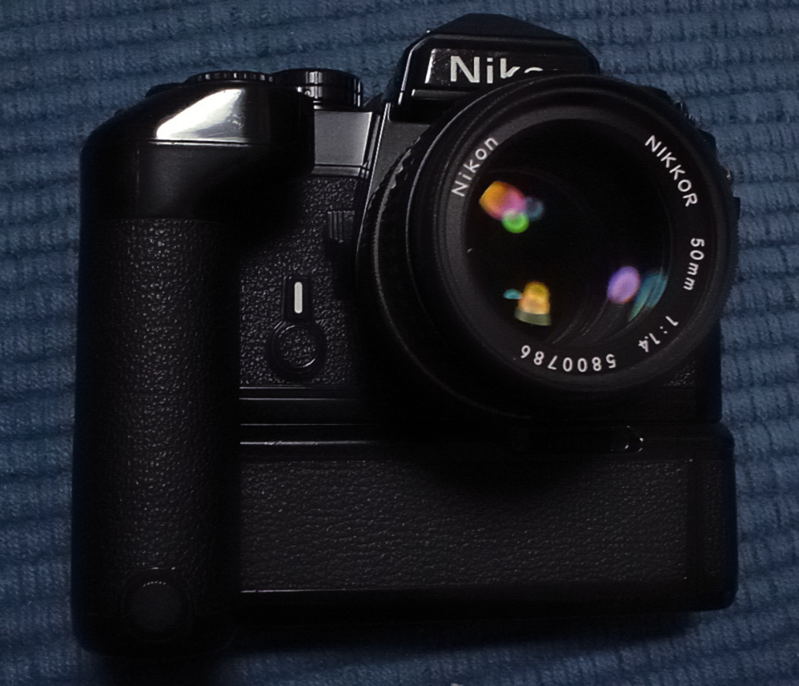
オッサンホイホイとしてのモータードライブ

ファイル 204-1.jpg

 先日,半年ぶりくらいに,行きつけの中古カメラ屋を覗きました。価格も上がり気味,そもそも球数が少ないという理由ですっかり遠のいていたのですが,価格も下がり,在庫も増えているという感じで,どうやら銀塩は本当に終焉を迎えてるっぽいですね。

 F100でも3万円台,F4なら1万円台からあったりします。F2でもそんなもんで,もうカメラには資産的価値はないと見た方が良さそうです。(あ,ライカを除きます)

 いつものようにジャンクワゴン,ジャンク箱を見てカビレンズを探します。ここのジャンクはジャンクと言いつつ結構な値段がするので油断なりません。

 M42のレンズがあればと思ったのですが,不思議とここはM42もほとんどありません。

 ジャンク本体もこれといっていいものはありません。うーん,収穫無しかとおもったところ,別の棚にMD-12がいくつか列んでいます。

 MD-12というのはニコンのモータードライブで,FEやFMに始まり,FM3Aまで共通で使えるモータードライブです。つい先日まで新品が買えたロングライフ商品でした。

 モータードライブなんて今時の若者は知らんやろうなあ。80年代の一眼レフカメラは底部にフィルムの巻き上げ機構を別に取り付けないと自動でフィルムを巻き上げてくれない代物でした。,当時のカメラ小僧は爆音させながら連写するのが夢だったのです。80年代の記者会見の音は,まさにあれですね。

 いつしかカメラに内蔵されるようになり,デジタルになった現在はその存在すらなくなりました。バッテリーグリップってありますよね,あんな感じです。

 重いはうるさいはでかいは高いは素人に必要ないはで,あんなものが定番オプションだったことも変な歴史なんですが,何度もいうようにあれが格好良かったんです。そういうものなんです。

 ただ,さすがプロ機とでもいうんでしょうか,F3に専用モータードライブMD-4との組み合わせは秀逸で,デザインの良さ,ホールドの良さ,そして基本性能の高さ,なにより動作音の素晴らしさには,今でもファンが多いです。F3はMD-4とで完成,と暴言を吐く御仁もいらっしゃいますね。ただ,今これを使っていたら,空気読めと怒られるでしょう。

 さてMD-12です。私は少し前,FEのジャンクを買い,これを修理しました。かなり程度が悪く苦労した覚えがあるのですが,せっかくですからモータードライブを付けるのも悪くないと,機会をうかがっていました。

 ただ,そこそこ人気もあるのであんまり安くはなりません。安くても6000円とか7000円とかするので,使わないオプションにはちょっと高いです。でも,モータードライブというのは大きな機械的エネルギーを発生させる装置なので,誤動作するとカメラ本体を壊すかも知れません。あまりいい加減なものを買うのはやばいです。

 そんなわけで,いくつか列んだMD-12を見てみると,3000円から7000円くらいまであります。でも,ぱっとみると3000円の奴が一番程度がよさそうなんですね。

 ワレあり,と書かれています。確かに割れているのは分かりますが割れ筋というレベルです。位置から考えると落としたんでしょうね。

 ただ,剛性もあるし,シリアルナンバーも新しく,使用感も少なく,なぜ安いのかよく分からないのです。

 でも,とりあえず動くならなんでもいいかと,3000円のMD-12を買って帰りました。安いのでそのまま渡されるんだろうと思っていたのですが,「どうぞ」と言ってくれた店員さんの横には,いつの間にかFEが用意され,さくっとテストをしてくれました。余計な会話は全然せず,2年以上も通っていますが全然一見さんの域を出ない私ですが,ひょっとすると覚えてくれているのかも知れません。

 持ち帰って早速FEにくっつけます・・・動きません。

 おかしいなあ,お店では動いていたので,中古によくある相性問題かなあ,と考えたのですが,他にボディもないので確認もできません。

 力尽くでいじっていると,ミラーが上がりっぱなしになって焦りました。裏蓋を外してジャムを解除,なんとか分解せずに復帰です。

 悩んでいても仕方がないので,FEのサービスマニュアルをみます。

 確認方法として,4つある端子のうち,三脚ネジ側の2つが制御用の端子のようです。巻き上げ前はON,巻き上げ中もON,巻き上げ完了でOFFということですが,巻き上げレバーが起き上がっている状態ではどの状態でもOFFです。

 ところが私のFEはこういう挙動を示しません。少なくともMD-12はボディの状態を全く把握できていないようです。

 この端子は巻き上げ機構に連動したリーフスイッチにつながっていますが,このスイッチはボディの底面,電池ケースの横にあり,OFFの時のクリアランスは0.8mmと指定されています。

 このスイッチにアクセスするには前板を外さないといけないのでかなり大がかりな分解が必要です。困った。

 いろいろ考えていると,三脚ネジをはずとちょうどリーフスイッチの一部が見えるようになりました。ここをピンセットで曲げて調整,サービスマニュアル通りの挙動になっていることを確認出来ました。

 どきどきしながらMD-12をとりつけます。

 無事に動きました。何度動かしても問題なし。半押しで露出計を動かすことも,約1分後に電源が切れる動作も完璧です。

 あとは傷にラッカーを塗り補修して完成です。

 しかし,想像以上に音がでかいです。夜中にこれを動かすのは迷惑ですね。

 ということで,久々にお買い得品を買うことが出来ました。中古カメラ屋を巡ると,こういう面白いものが転がっているのでやめられません。

サヨウナラiBookG4

ファイル 203-1.jpg

 MacBookProが手元にやってきて,特別不満もなく使っている毎日ですが,傍らには現役を引退させられたかわいそうなiBokG4が鎮座しています。

 3年半も苦楽を共にしてきた(まさに苦楽です)相棒で,処理能力的にも生活マシンとしてはまだまだ十分と思われるマシンだけに,このまま放置するのはもったいないなと考えて,早めに結論を出そうと考えていました。

 私はiBookG4を持ち歩いていませんし,落としたこともなく,タバコも吸いません。キーボードはすぐに英語キーボードに交換して日本語キーボードは未使用新品ですし,汚れや傷を防ぐフィルムを貼りまくっていたので,程度はかなりよいはずです。もちろん故障歴も修理歴もありません。

・誰かにあげる

 欲しい人があればあげてもよいなと思っていました。友人には昨年MacBookを買わせましたし,実家の母親はMacに向かって「Windowsはうごかんのか」と失礼なことを言います。そもそも実家には常時接続環境すらないというのに。

 そういや弟が生活マシンでノート型を欲しがってたなあと思い出しましたが,Macだし,無理に使ってもらうのも本望ではありませんし,やめました。

 家族や親しい人以外に無料であげるにはちょっともったいない気もするので,無償提供はこの段階でもう可能性は消えました。

・違うOSを入れて活用する

 Windowsマシンでは定番のLinuxを入れて活用,というても考えましたが,そもそもMacOSXはそんなに重いOSではありませんから,無理にLinuxを入れることに理由は見いだせません。

 かといってサーバーにするという話だって,そんなにサーバーばかりあっても仕方がありませんしね。

 でも考えたのはiTunesを使ったミュージックサーバーです。ロスレスでリッピング。出力はUSB接続のオーディオインターフェースでSPDIFで出すという作戦です。大きな画面にキーボードを搭載し,一発検索可能なiTunesオーディオ機器というコンセプトです。

 しかし,現在AAC128kbpsで60GBある私のライブラリでロスレスでリッピングすると
ざっと300GB。となると外付けになります。起動に時間もかかります。どこに置くのか,どうやって使うのか,という話と,リッピングをやり直す手間を考えて,この案はやめました。

・売る

 実は私は,自分のパソコンを売るという経験はあまりしていません。お店にいた頃は担当者として買い取りを何度もやってましたが,自分が売ったマシンはほとんどないので,iBookG4を売ってしまうと言う発想は当初なかったのです。

 でも一応値段を調べて見るか,と調べて見ると,まずヤフオクで4万円以上の価格で確実に落札されています。動きません,割れています,ジャンクです,液晶が割れてますでも信じられないような高値です。

 ただ,私はヤフオクで1万円以上のものを売るのは責任上怖くて出来ません。1万円を越えたら「ノークレーム・ノーリターン」ってわけにもいかんでしょう。

 手離れの良さでは,やはり中古業者に売却です。

 日本の中古業者の代表,ソフマップでは上限23000円。それでも15000円くらいかなと思っていた私は,結構よい値段になるんだなと,考えを改めました。

 それで,さっと調べて見たところ,北海道にある「Do夢」というお店(実はセンチュリーの直営店です)の買い取りが高価であることがわかりました。それに元々センチュリーですから,ちょっとしたパーツ類も買い取れてしまう実力があります。(というのは,パーツの買い取りをするには,相性問題を含めたパーツと本体のことを熟知している必要があるからです。例えばPowerMac7600用のG4カードを買い取るなんて,普通のお店ではリスクが大きくて出来ないでしょう。)

 私もこういうややこしいものの買い取りを積極的にやっていた人だったので,信用することにしました。

 査定額を調べると,私のモデルでは上限37000円。この段階でもかなり高価です。これにAirMacExpressと1GBメモリを内蔵して,どこまで加算されるかです。

 それで早速査定の依頼をしました。すぐにメールで返事があり,一式で43000円とのこと。調べて見るとAirMacExpressが2000円,1GBメモリが4000円の査定です。この金額も上限ですので,どんどん減額されることは覚悟せねばなりません。ただし,北海道までの送料はありがたいことに着払いです。

 ホームページを見ていると,G4カードやらFastPageのDIMMやら買い取ってくれるらしく,一緒に送って良いかと訪ねると構わないとの返事。ところがそれらのパーツはこないだ実家に送ってしまったんですね。なので断念しました。

 さっそくメンテです。まず外側に貼り付けた透明のカッティングシートを剥がします。糊が残ってしまったのでこれを剥がすのにえらい苦労しましたが,おかげで傷も日焼けもなく,ちょっと磨くと顔が映るくらいにピカピカです。これはすごい。まるでアヒルが白鳥になったかのように,光り輝いています。

 続いてトラックパッドのフィルムも剥がします。これも綺麗ですね。そして交換した120GBのHDDをついていた30GBに戻します。分解したついでにあちこち掃除します。

 元の通り組み立て,キーボードを日本語のものにもどします。液晶のフィルムも剥がして,これで見た目はほぼ新品同様です。

 AppleHardwareTestで異常のないことを確認し,リカバリを行って作業終了。売るのが惜しいくらいの程度の良さです。

 一部,ちょっと割れ筋のあったところもあったのですが,目立ちませんし補修もしてあるので,私はこれは気にならないレベルと思います。ま,減額されたら仕方がありません。

 付属品一式を確認し,元箱にしまい込みます。iBookG4を買ったときに入れていた512MBのDDR-SODIMMは置いておいても仕方がないので同梱するとし,ついでに128MBのSDR-SODIMMを2枚入れてみました。

 こないだの土曜日に発送,あけて月曜日には正式な買い取り査定が行われ,満額とのこと。加えて512MBのDIMMは2000円で査定され,合計は45000円となりました。なんだかんだで難癖を付け減額するのが買い取りの常套手段ですから,ちょっと驚きました。程度の良さには自信があったので満額になる可能性も高いと思ってはいましたが,それでもちょっとした傷を見つけて減額される覚悟はしていました。

 ただ残念なのは,128MBのDIMMは2枚ともゼロ円です。これが256MBだったら,しかも128Mbitチップ品だったら,そこそこの値段もついたんですけどねえ。

 ただ,この手のDIMMは私にはまだ使い道があるので,査定金額は了解した,でも出来ればゼロ円査定のものは査定金額から返却送料を差し引いて送り返して欲しいと相談すると,45000円振り込みしました,DIMMはメール便で返しますと返事です。

 私の勝手で着払いの荷物に紛れ込ませたいわばゴミを,また返せという虫のいい話ですからね,送料だけでなく手間も考えると,申し訳ないことをしたと思います。

 ということで,この気前の良さ,仕事の速さには予想を遙かに超えた気持ちの良さがありました。

 さて45000円という金額ですが,これを考慮するとMacBookProは20万円以下で手に入ったことになりますし,iBookG4をAirMacまで入れると14万円ほどで買っているので,10万円以下で買ったことになります。仮に9万円として3年使ったら,年間3万円,月々2500円でレンタルしたような感じでしょうね。

 なかなかリーズナブルだと私は思ったわけですが,それにしても45000円で買い取ったiBookG4,いったいいくらで売られるのでしょう。確かにまだまだ使える性能だとは思いますが,高価で売れるほどの特別な魅力があるとも思えません。

 私がうれしかったのは,自分のマシンを高く買ってくれたということです。このことは,金銭的な意味以上に,私の使い方が丁寧であったということを示しています。幸いトラブルも皆無だった当たり品だったせいもあるでしょうが,とにかく次のユーザーさんには気持ちよく使ってもらえる自信はあります。

 生活用品の一部となったパソコンに極端な愛着を持つことは減ったように思いますが,それでもあの真っ白で清楚なiBookG4には今でも心が惹かれます。だからこそ45000円というそれなりの価値があるマシンであったとも言えるわけで,使わないで価値が下がっていくくらいなら,今のうちに売却したのは正解だったと思っています。

 問題は結局インストール先のなくなったLeopardです。これは友人にあげましょう。

スカパーから離脱

 スカパーを解約しました。惰性とはいうのは怖いもので,ろくに見てもいないのに10年近くもお世話になっていました。

 最盛期は複数のチャネルを見ていましたが,最近は解約するのがもったいないという理由で一番安い300円のチャネルを1つだけ残し,基本料金とあわせて毎月800円程度で「維持」していました。

 毎月800円ですから,もったいないと思いつつもそのままになっていましたが,この300円のチャネルも近々値上げされ,毎月1000円を超えてしまうことが分かりました。

 大した増額ではないのですが,やはり1000円を超えると見過ごせません。かといってこのチャネルを解約すると,基本料金を支払う意味も全くなくなってしまいます。それならこの際解約です。すでにアンテナの向きも曲がっていて,どのみち満足に受信できない状態ですし・・

 1回目,1分10円かかる電話で長々と説明を受けたのですが,結局2週間の無料お試しで全チャネルを見られるようにする+情報誌を送るということで,解約を思いとどまりました。

 で,結局スカパーを見たのはゼロ回。情報誌もぱらぱらと目を通して捨ててしまいました。なんというか,本当にテレビって見るものがない時代になったんですね。有料放送でもこの有様なんですから,もうテレビはだめでしょう。

 それで,2週間後にもう一度1分10円の電話をかけ,解約の手続きをすることにしました。理由としてはもうテレビを見なくなりました,ということに尽きるわけですが,今さら通信衛星から飛んでくる微弱な電波をパラボラでつかまえてブロックノイズだらけの低ビットレートSD映像を見るのもどうかと,内心思っていました。(光接続でHD映像の配信も行われていますが,私のような旧世代のユーザーに対してのロードマップが今ひとつ周知されていない気がするわけですよ)

 解約の理由はすでに研究されているようで,機材の故障なのか,アンテナの整備不良なのか,見る物がなくなったのか,他のサービスへの鞍替えなのか,とにかくいろいろ聞かれました。私の場合は純粋なテレビ離れが理由の大半ですから,さすがに相手も打つ手がなかったようです。

 しかしスカパーあなどりがたし,解約後1年は契約手数料無しで再開できるとのことです。つまり,実質1年間は「休止」という状態になっているんですね。これで「やっぱりもういちどみたいなあ」と思った場合の敷居が下がります。

 こういう商売は実にうまく,一度つかまえた客を簡単に逃がさないという姿勢は実に正しい方法です。再開の敷居が低いということは,休止にされる敷居も低いという諸刃の剣ですので,あまり大々的に宣伝できませんが,解約したいという人にこそっと知らせると効果があるのは間違いないでしょう。

 大多数の顧客の中の一人ですが,こうした一人一人を粗末にせずきちんとフォローすることが,大きなビジネスに繋がります。去った顧客を「他にもお客はいるさ」と切り捨てることは,安易に誰でもやってしまう間違いですが,お客さんと向き合う姿勢は他のちょっとしたことにも出てきてしまうものなので,最終的に多くのお客さんから見放されてしまいます。

 ということで,6月いっぱいで解約です。

 そもそも,弟が当時のDirecTVを見ようと機材を揃えたところ,アンテナの設置の関係で受信できず,もったいないからと譲ってもらったことが始まりだったわけですが,DirecTVが会社を清算し,スカパーに吸収される際に無償で機材が提供され,契約料も無料だったことなど,いろいろあったことを思い出しました。

英語キーボードで心も体もスッキリ

  • 2008/06/25 13:26
  • カテゴリー:散財

ファイル 201-1.jpg

 
 MacBook Proですが,英語キーボードに交換しました。先週末に無事アメリカから手元に届き,早速交換作業です。

 その前に,届くまでの物流に感心しました。以前海外のお店で買い物をした際,なにかと時間がかかったりしたものですが,時間的な事以上に現在のステータスが随時確認出来るようになっているんですね。

 日通航空で配達されるのですが,WEB上で確認できます。しかも,

日付
6 月 13 日
出発・到着
LOS ANGELES =>
NARITA

続きを読む

念願のMacBook Proを買いました

  • 2008/06/13 14:06
  • カテゴリー:散財

ファイル 200-1.jpg

 念願のMacBook Proを買いました。MB134J,通称竹と呼ばれているモデルです。スペックなどもはや意味もないのですが,45nm世代のCore2Duoの2.5GHzで2次キャッシュは6MB,メモリは667MHzで2GByteを標準装備,HDDはSATAの2.5インチ,5400rpmで250GByteです。標準価格は約30万円です。

 いやー,高い買い物でした。私も大概パソコンは昔から触ってきた人ですが,20万円を越えるマシンを買ったのは今回初めてです。ということは,これまでで一番高いパソコンを買ったことになります。

 ただ,言い訳するとこのMacBookProは,買い足す物がなにもありません。かつてはマシンを買うと同時にメモリを買い足す必要がありましたし,無線LANもオプションだったりしましたから,本体価格にプラス数万円を見込む必要がありました。

 しかし,最近のマシンはもうてんこ盛りです。オーディオの入出力1つとっても,すでにデジタルI/Oがついています。HDDも余裕の250GByte。これまでのiBookG4では120GByteですでにカツカツでしたから,このゆとりは気分がよいです。

 ということで,とりあえず必要になるものは本当に何もなく,購入価格の約23万円はそれなりにペイすると考えています。

 早速インプレッションといきたいところですが,平日に届いたのであまり使っていません。現時点で思ったことをいくつか書きます。

 参考までにこれまで使ってきたのがiBookG4-12inch(1GHz)でした。3年半ほど使ってきましたが,これはこれで十分なマシンでしたし,今でもお気に入りのマシンです。


・第一印象
 でかい,薄い,質感が高い,その割には軽い,相変わらず箱からすでに格好いい。


・眺めてみる
 袋から出してフタをあけ,液晶を見て,その大きさにまず満足しました。iBookから買い換えたい理由の1つが液晶の大きさでしたから,これは思った以上の満足感です。私はディスプレイはどんな物でもグレアが好きな人なので,アンチグレアの液晶にはちょっと抵抗があったのですが,画面が大きいのでグレア液晶では映り込みも随分気になってしまうでしょうから,これはこれで良かったのかも知れません。

 キーボードは当たり前ですが日本語キーボードです。私はどうもMacを使うときは英語キーボードでないとダメな人で,これまでのマシンはすべて英語キーボードだったのですが,今回は「そういうわがままを言っていてはいかん」と日本語キーボードに慣れることにしました。

 実際日本語キーボードを目の前にすると,なんというか壁が立ちはだかる感じがします。足がすくむといいますか。実家にある初代iBookは日本語キーボードなのですが,やっぱりミスタイプを連発しますし,思い通りに動かせないストレスがすごいので覚悟してはいたのですが・・・

 少し使ってみると,やっぱりダメ。@の位置が違う,Enterキーがでかすぎる,そしてなによりスペースキーが短く,左右に余計なキーがあり邪魔で仕方がない,最悪なのはバックスペースキーが小さすぎる。Macを使うときは,反射的にショートカットを使うので,押し間違いに気が付く前に手が勝手に違うキーを押しているのですから,防ぎようがありません。

 ここで,慣れるまで訓練するのがいいのか,それとも負けを認めて英語キーボードを買うのか,迷いました。しかし,MacBookProはパームレストを交換しないでもよい構造なのでMacBookやAirよりも英語キーボードが安く買え,ここで我慢をするのがばからしくなってしまいました。

 よって,以前iBookG4の時にもお世話になったお店に,英語キーボードを注文してしまいました。


・電源を入れてみる

 ステレオのスピーカから出てくる起動音にびびりつつ,大きな画面にどどーんと広がる起動画面。バックライトがLEDになったモデルですので,輝度の低さやムラを心配したのですが,これは杞憂でした。必要以上に明るく,またムラも小さいと思います。実は,某ソニーのVAIOのLEDバックライトがどうしようもなくダメで,LEDバックライトの印象は地に落ちていたのですが,さすがアップル,さすがMac,さすがPro仕様です。

 Macのウリにはいろいろありますが,実はこの「環境移行アシスタント」が本当に素晴らしいのです。初めてMacを買う人にはありがたみもないでしょうが,買い換えの人にとってはこれは本当にありがたいです。

 FireWireで2つのマシンを接続し,これまで使っていたiBookG4をターゲットモードで再起動するように促されます。容量の計算を行って実行すると,私のiBookG4の環境がほんとにそのまま,新しいMacBookProに移行します。

 私は伝統的にiTunesのデータを別のパーティションに置いていたのですが,さすがにこれはコピーされないだろうと思っていました。ところが,きちんとiTunesのデータもコピーされています。すばらしいです。

 結局,移行アシスタントが出したエラーはネットワークの設定の固定IPが重複するという当たり前のものだけで,あとは今のところ完璧です。もっとも,CPUなどハードウェアの違いに依存するドライバ類は移行されないものもあるようですし,物理的に存在しないもの(モデム)関連も移行できません。あと,これも当然ですがPhotoshopCS3のように再ライセンス登録や,iTunesStoreで購入した曲を再生するなど,手続きが必要なものも,そのままというわけにはいきません。

 ちなみに,約100Gbyteほどのデータを移行するのに要した時間は2時間ちょっとでした。結構かかっていますが,ほっとけばいいので楽です。


・使ってみる

 iBookG4からちょっと変わっているところも多いので,日本語キーボードであることも含めて,まずはそこに慣れることが必要だけに,その速さを実感するようなことはまだ実はありません。

 昔のMacはの,CPUが変わる,グラフィックボードが変わると,もう触った瞬間に速さを体感できたもんなんじゃがな・・・
 
 iBookG4では,普通のテキストやメールを扱うのにも,少し間があります。OSがLeopardだからという話もあるでしょうが,特にスクロールは遅いです。WEBはSafariが元々サクサクなこともあって,速度的な不満はあまりありませんでしたが,これがMacBookProになると,当たり前ですが全然ストレスがありません。

 画面のでかさがまた快適で,そこをストレスなく操作できるウィンドウがいくつも開いています。そして,速度の低下がありません。iBookG4では実質シングルタスクなマシンだったのですが,MacBookProだとそこを気にすることは一切ありません。これは快適です。

 ただ,アプリケーションの起動速度などはあまり変わらないように思いました。HDDの速度が足を引っ張っているのかも知れませんが,逆に言うと,MacOSXは遅いマシンでも起動速度が短くなるようにうまく作られていると言えるかも知れません。

 液晶はなかなか綺麗です。hueyで色を合わせて見ると,かなり発色も良く,見やすい液晶です。ただし,バックライトの明るさが周囲の明るさで変化するのは使い物になりませんでした。センサーがキーボードの左右にあるので,手の影になると急に明るさが変化して驚くことになります。私はOFFにしました。

 あとキーライトです。これはiBookG4のころから欲しい機能だったので,部屋を暗くして試したところ,実に快適でした。標準装備にならないものかと思います。

 キーボードの感触はなかなかよく,剛性もあるのでたわんだりしません。配列が若干変わっていることで戸惑うこと,英語キーボードでないためにミスタイプすることもありますが,それ以上にややこしかったのはファンクションキーでした。Exposeを私は多用する人なのですが,iBookG4ではF9,F10,F11にアサインしてありました。MacBookProでは,こういうアサインになっていないんですね。Fnキーと同時押しにする必要もあって,実に面倒。

 Fnキーを押した場合と機能を入れ替える設定もあるのですが,そうすると今度は輝度や音量を変えるのにFnキーを押してやらねばならず,こちらも非常に面倒です。どうしたものかしばらく考えますが,これもやっぱり慣れないとダメなような気がします。


・IntelのCPUとRosetta

 私にとって初めてのIntelMacではありますが,OSXが動いてしまえばどんなMacもただのMacです。いつも思うのですが,CPUの違いという非常の大きな差が,ここまで分からなくなるというのはすごいことだと思います。

 68040からPowerPCへの移行もそうでしたし,そこから今回Core2Duoへの移行です。同じバイナリがそのまま動き,それが実用的な速度であるという困難な事を,その歴史の中で一度ならず二度まで可能にしたことは,大変なこだと思います。

 とはいえ,いかにRosettaが優れていても,MacBookProの真価はx86のコードで書かれたもので発揮されます。それにDualCoreを使い切るためには,コンパイラの進歩も必要でしょうし,ソフトを設計する人の考え方がごろっと切り替わるのを待たないといけません。

 今のところ,メモリのバンド幅が拡大すること,CPUのクロックが向上すること,キャッシュメモリが増えることで処理速度の向上を期待できていますが,ここから先はマルチスレッドを指向したソフトが揃うことが大事なんだと思います。


・MagSafeはSafeではない

 MacのACアダプタは,本体との差し込みの部分が「MagSafe」というものになっています。MagSafeが登場した時には絶賛されたものですが,私は当初から懐疑的でした。

 MagSafeの目的は,ACアダプタのコードに足を引っかけて,本体を落としてしまわないことにあります。もし本体から外れても,バッテリで駆動していれば問題はないので,本体が落っこちてしまうことを防ぐという考え方は納得できます。

 ただ,貧乏くさい話ですが,私は電池を抜いて使っています。本体に付けっぱなしにすると,1年ほどで電池が劣化してしまうこと,消耗品といってもよいその電池の価格は決して安くはないこと,そしてまれに甚大な被害を出す事故が発生することが,私が電池を外す理由です。

 おかげさまでiBookG4の電池は,3年半経った現在でもほとんど新品同様です。持ち歩くような時に,電池が劣化して1時間ほどで電池切れ,なんてのはあまりにもったいないです。自宅で使うときには電池はいらないわけですから,私はこの使い方は合理的だと思っています。

 今回もそういう運用を始めたのですが,やっぱりやってしまいました。ACアダプタが本体から簡単に抜けてしまうのです。異常終了はやはり気分のいい物ではないので,どうも私はMagSafeが好きにはなれません。


・感じた事

 確かにProの名に恥じないマシンだとは思いますが,全体的にノートPCの値段が下がっている現状では,果たして30万円で買うべきマシンなのか,ちょっと考え込んでしまいます。似たようなクロックのMacBookはこの半額で売られていて,普通の用途では実はこれで十分です。

 MacBookProのアドバンテージは,大きな液晶,グラフィックアクセラレータを搭載,キーライト,Expressカードスロットくらいなわけで,いずれも必要な人には不可欠でも,その数は決して多くないという感じです。

 MacBookとの価格差のうち,小さくないと思うのがグラフィックアクセラレータの有無でしょうけど,これもゲームをするわけではないし,あまり恩恵を受けるわけではありません。OSも画面描画に使っているのであった方がよいのは事実ですが,なくても困らない程度だろうと思います。SnowLeopardでは,GPUを汎用の演算器として使う環境がOSレベルで整備されるという話もあるので,将来は期待できるかも知れません。

 私の場合,大きな液晶が必要で買い換えました。クロックも大事ですがキャッシュのサイズがマシンのトルクを決めるので,キャッシュが6MByteのモデルを狙いました。しかし,それでMacBookの倍出す価値があったかというと,ちょっと複雑な気持ちもあります。

 パソコンが日用品になって久しく,高いとはいえ昔なら50万円はしただろうスペックのマシンが20万円ちょっとで買えた(だから私のような人でもMacBookProを買えた)時代には笑い話にしかならないのですが,MacBookProはやっぱり「持つ事がうれしい」マシンなのかも知れないなと思います。

 下位機種のMacBookとは倍近い価格差があり,どうしても必要な人しか手を出せない価格設定です。それを乗り越える理由がないと,本来はMacBookProは手を出してはいけないマシンなのかも知れません。

 実は,私もこのマシンをどうやったら使い切れるか,深く考えていません。2000万画素のデジカメの画像を現像したりレタッチするわけでもなく,ハイビジョン動画を編集するわけでもなく,ソフトシンセを使い倒す訳でもありません。せっかくですから,そういう分野に手を出してみてもいいかもしれませんが,それもすぐにというわけではありませんから,どうしようかなあと思っているところです。

 MacでLTspiceなんかが動いたりすると面白いんですけどね。・・・使いこなしでいうと,BootCampでWindowsをインストールするのが一番いいのかなあ。

 普段の作業にストレスがないことはとにかく重要です。そういう観点でペイ出来る価格かどうかは別にして,ここから5年くらいはこのマシンを使っていこうと思います。

 まずは英語キーボードを待ちましょう。
ユーティリティ

2026年04月

- - - 1 2 3 4
5 6 7 8 9 10 11
12 13 14 15 16 17 18
19 20 21 22 23 24 25
26 27 28 29 30 - -

検索

エントリー検索フォーム
キーワード

ユーザー

新着画像

過去ログ

Feed