エントリー

カテゴリー「散財」の検索結果は以下のとおりです。

DP1sを買いました

  • 2010/06/10 20:18
  • カテゴリー:散財

 シグマのDP1sというデジカメが,今処分価格になっています。底値は過ぎたかなという印象もありますが,新品同様の中古品が実は新品の可能性がある,という買い方であれば3万円を割り込んだ値段で買うことが出来ます。

 私は32800円で先週買うに至りました。

 買った理由の1つに,現在私は,まともな画を出すデジカメを一眼レフしか持っていないことで,なにかと不便な想いをしている事がありました。

 GRD3にしてもGXRにしても物欲をそそるデジカメではありますが,出来ればセンサのサイズは一眼に近いものがいいという気持ちが私には強くて,前者はどうも買う気になれず,後者はレンズユニット取り外しというギミックが今ひとつ気に入りません。

 マイクロフォーサーズもかなりいいと思いましたが,やっぱセンサのサイズが気になりましたし,かといってソニーのNEXを買う気もなく,困った状況が続いていたところに,3万円程度でAPS-Cサイズに近いセンサを持つ高画質デジカメが手に入ると聞いて,買う決心をしたわけです。

 500万画素もあれば画素数はもう十分で,そこから先はセンサのサイズとレンズ性能が効いてくるというのが以前からの私の考えですが,どっちもコストがかかり,かつコストの下がり方が緩やかだったりしますから,このこだわりを貫こうとすると,自ずと尖った(そしてそれは得てして不便な)デジタルカメラから選ぶしかありません。


 遅い?そんなに連写をする必要性がそもそも普段にありますか?

 AFがおばかさん?28mmはパンフォーカスで撮るのが楽しいですよ。

 大きい?そりゃセンサが大きいんですから。

 JPEGが使い物にならない?RAWから現像できないデジカメよりずっとましです。

 シグマなんてきいたことない?そいつは気の毒に。

 電池がもたない?どんだけ無駄ショットを撮ってるんですか。

 動画がまともに撮れない?ビデオカメラを使ってください。

 ズームじゃない?28mm単焦点で十分。面倒くさがらず自分が動け。 

 F4は暗い?28mmで絞りをあけるんですか?
 
 操作系がダメ?3日で慣れますよ,どんなUIでも愛があれば。

 アフターサービスとかサポートは?偏屈ユーザーの多いレンズ業界をなめてはいけません。

 高い?うーん,それはその通りかも・・・


 こんなくだらないこと(そうでもないか)より,ガラスモールド非球面レンズを贅沢に奢り,無理に明るさを欲張らないゆとりのある設計のレンズを通って曲がる光に想いをはせ,その大きな受光面に投影された画が,色ごとに異なる深さで「染みこんで」いく様を想像すると,もう脳のシワからドーパミンが染み出して止まりません。

 ポテンシャルはとても高く,しかしそのポテンシャルを引き出す条件は狭く厳しい,そういうカメラは実用面はともかく,使って楽しいものであることは確かです。K10Dの便利さや手堅さ,失敗しない安心感もいいですが,D2Hで作り込む面白さもまた捨てがたい。

 そんなこんなで届いたDP1Sは,予想通りのひねくれ者でした。

 デザインは良くも悪くもシグマのデザインで,私はあまり好きにはなれません。実用面でも今ひとつで,持ちにくく,滑りやすく,鞄から取り出しにくいです。

 レンズキャップは被せ式ですが,ロックを外す機構がない上,はめ込むときのキャップの位置が決まっているせいで,非常に使いにくいです。少なくとも,手探りで取り外しや取り付けが出来るようなものではなく,そこが撮影という作業に対する壁になっているように思います。

 そして電源スイッチの位置が微妙に遠くて,一度握ったカメラをもう一度握り直さないと電源スイッチを押せません。申し訳ないけど,おもむろに右手でつかんで「よし撮るぞ」と気合いを入れた後に,左手で支えて電源をぽちっと入れて,また握り直さないといけないような無粋なカメラを,私は初めて見ました。

 しかしシャッターボタンに指をかけると,その感触はなかなかのもので,シャッターを切りたいという欲求は高まります。モード設定ダイアルのクリック感もなかなかよくて,指のかかりもガタのなさも,良くできています。

 電源を入れると,早速訳の分からないユーザーインターフェースに混乱しつつ,それでも精一杯高級コンパクトデジカメにふさわしい「設定の自由度」を割り当てるのに苦労したんだろうなあと思わせます。

 私がDP1シリーズに感じた強烈なアイデンティティの1つに,フォーカスリングがあります。右の親指がかかる一等地に,非常になめらかなダイアルがありますが,これがマニュアルフォーカスの時にしか使わない,フォーカスリングです。

 例えばこれを,コマンドダイアルに割り当ててマニュアルフォーカスの時だけフォーカスリングとして機能するのが普通かなと思うのですが,そういった気の効き方は一切無しです。

 しかも,このフォーカスリングはロックが出来ません。なにかの拍子に簡単に動いてしまいます。電源がOFFの時に動いてしまった場合でも,次の電源ONの時に動いた後の値でフォーカスが調整されるというこだわりようです。(ダイアルが動いたことをまずトリガにして,値をサンプリングするべきです。)

 LCDの画面上に距離目盛りも出るのですが,被写界深度の指標が出てこないばかりか,説明書のどこにも絞り値と被写界深度の一覧表がありません。何のための絞り優先AEとマニュアルフォーカスやら・・・中途半端やなー。

 まあそれは運用でカバーするとして,どうやらF5.6で2mに固定すると,無限遠から1mくらいまでフォーカスが合うように出来るそうです。実際にはちょっと無限遠が出ませんので,F8まで絞るか,3mあたりでフォーカスを固定すると安心でしょう。

 レンズの性能としてはF5.6あたりがピークになるという話ですので,変にプログラムモードで使うより,絞り優先AEで行くのがよいでしょう。

 また,ホワイトバランスはさっぱりあてにならないそうですし,ISO400位から結構ノイズが出てくるということですから,結局のところ以下の設定に収れんしました。

  絞り優先AE(F5.6固定)
  マニュアルフォーカス(2m固定)
  ホワイトバランスは晴れ固定
  ISOは100か200で固定
  RAWで記録

 いやはや,なんとストイックな。でも,撮影直前の余計な操作や動作がなくなりますので,気楽です。

 起動に3秒,書き込みに5秒以上の時間がかかるのですが,まあGR1でもフィルムの巻き上げを考えるとこのくらいの待ち時間はありました。そんなに苦になるものでもありません。

 しかし,前述の通りキャップの付け外しがちょっと気を使うので,撮影機会を何度か逃してしまいました。それでキャップをせずにいたのですが,いつの間にやらレンズがなにかに触れたらしく,油やわずかなコーティングの傷をつけてしまいました。

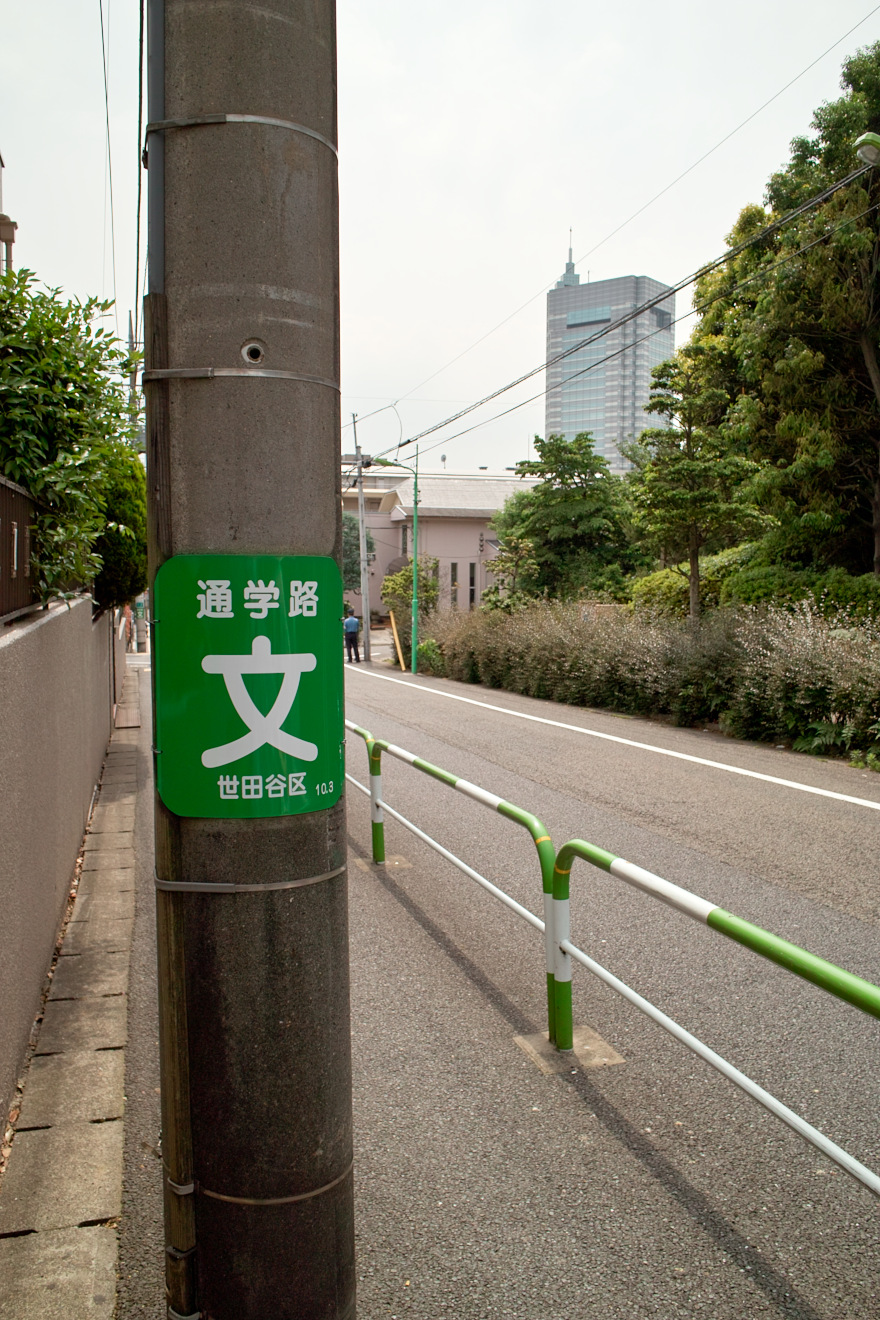
 買った翌日に,30分ほど散歩して撮影した写真を2つほど掲載します。せっかくですから。

 両方とも上記のモードでスナップしたもので,SigmaPhotoPro4という純正現像ソフトで現像しました。モードはオートで,2枚目だけ露出補正を+0.7してあります。保存サイズはオリジナルの1/2で,JPEGです。トリミング,色の補正などの加工は一切行っていません。
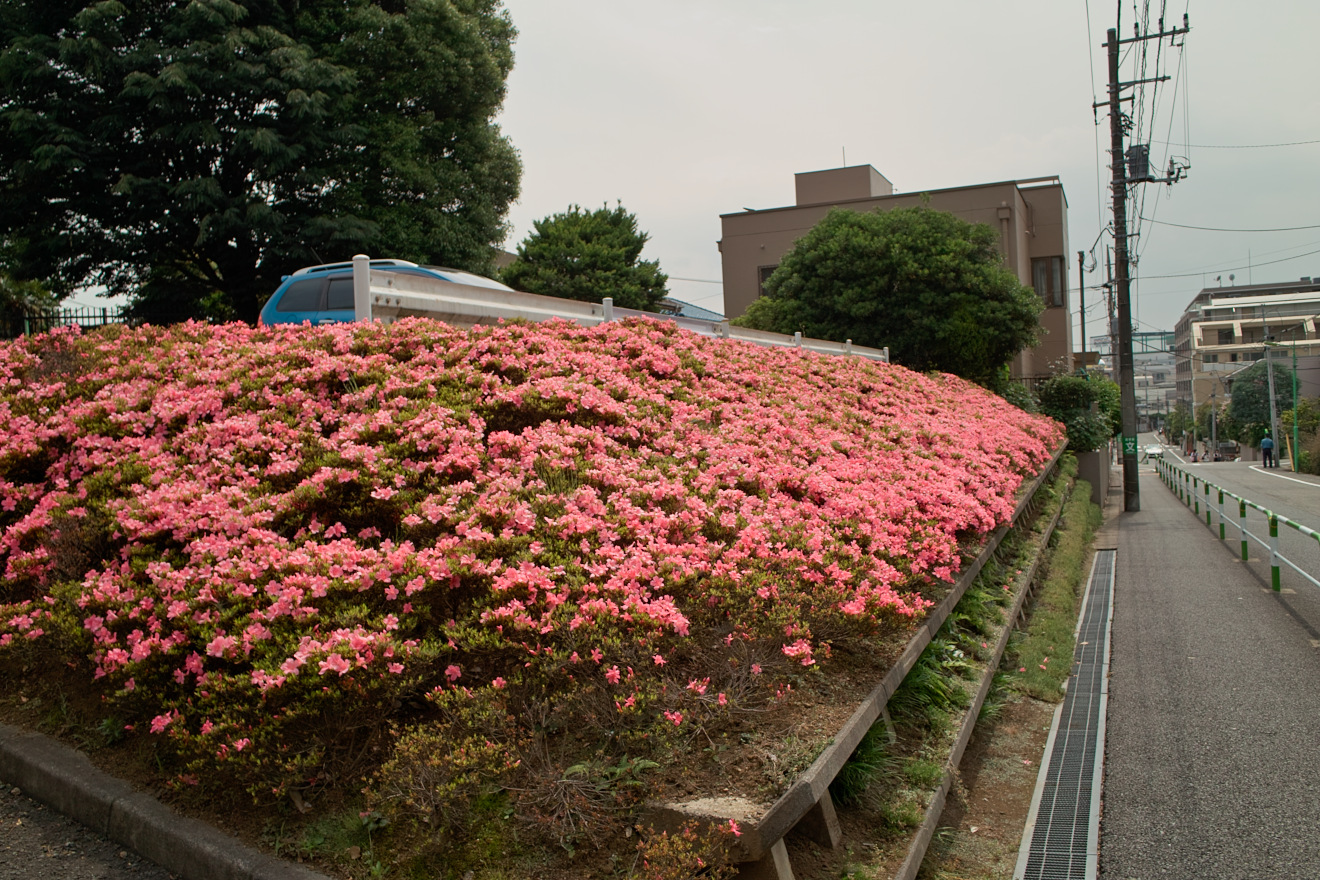
ファイル 377-1.jpg

ファイル 377-2.jpg

 いや,これは一眼レフをある意味凌駕していますね。

 単純比較は難しいですが,画像の出力画素数としては400万画素のセンサのカメラと同等に過ぎません。

 しかし,RGB各色ごとに400万画素を備えるFoveonX3というセンサを使ったDP1sは,他のほとんどのデジカメが採用するベイヤー配列のセンサと違って,そもそもの情報量が全然違います。

 ベイヤー配列だと,同じ400万画素でもRGBそれぞれに400万個の情報が揃っているわけではありませんから,いわば妄想で足りないデータを作っているわけですね。その妄想はかなりの精度で的中することが知られていますが,でも妄想は現実を越えられません。

 だから画素数が少ないことによる解像度の低さは別にして,そこに潜む情報量には息を呑みます。特に色情報の豊かさは他にないものがあって,とりわけ現像時の色や明るさの補正のゆとりの深さは,特筆すべきものがあります。

 実はPhotoshopCS5でRAW現像する方が私の好みなのですが,補正したときになかなか破綻せず粘るんです。これはそこらへんの優等生デジカメとは一線を画すものです。

 そして,原理的に不必要なローパスフィルタが存在せず,レンズ性能にのみ制約を受けた豊かな高域情報を含んだ画像は,中低域との自然な繋がりを持つことで独特の空間表現をしています。

 D2Hに比べればまだまだ条件は広い方という印象で,まあ当たり前のことですが,さすがに2年前のデジタルカメラだなと思います。本来のゆとりはもっとあって,これがコンパクトデジカメという細かい制御が不得意なハードウェアを補完することになっているはずで,その点で言うと同じセンサを使う一眼レフのSD14など,どんな画を吐き出すのか興味がわいてきます。

 何を今さら,と言う気もしますが,これは本当に面白いカメラです。

 さて,せっかくの面白いカメラですから,もっと使いやすくしていこうと思います。グリップ,レンズキャップ・・・いろいろあります。随時ご紹介する予定です。

Torneを買った

  • 2010/05/25 15:01
  • カテゴリー:散財

 偶然ヨドバシ.comを見ていると,品薄ということで店頭で一度も見かけることのなかった,PS3のデジタルテレビチューナーであるTorneの在庫が確認できました。

ぼつぼつ生産も追いつき,行き渡るようになってきたんだろうなと思いつつ,その評判を自分で確かめたくてポチったところ,先日の土曜日に手に入れることが出来ました。

 おりもおり,6月にはH.264AVCによる長時間モードのサポートや,追いかけ再生が可能になるというアップデートもアナウンスされて,いよいよ専用のHDDレコーダに機能面でも追いつきそうです。これまで購入を見合わせていた人も,本気で欲しいと思うようになることでしょう。

 Torneの最大の売りは,そのGUIにあると言います。60fpsでグリグリ動く軽快な操作感には絶賛と言っていいほどの好意的意見があふれています。面白いのは,エンジニアやGUI設計者といった同業者からの好意的意見が目立ちます。

 PS3という強力なコンピュータを,テレビの録画ごときに使う,それも有り余る演算パワーをGUIに振り向けるなど,なんと贅沢なことかと年寄りになった私などは思うのですが,昨今商品の差別化は機能の数の大小よりはむしろ,ユーザー体験の質の高低であるというのが,家電業界の認識です。

 機能を増やして低コストで実装することに長けた日本のメーカーは,その申し子である携帯電話を「ガラパゴス」と揶揄され,システム的にはとりたてて目立つところのないiPhoneが絶賛され世界中で売れまくっている現実を突きつけられています。

 そんな中で,ゲームという世界はユーザー体験がすべてであり,ハードの進化も機能の追加も,ユーザー体験の向上にのみ許されています。いきおい,ゲームにかかわる方々はユーザー体験の良し悪しを見る目をごく普通に養っているし,試行錯誤の中からある程度の解を得ている数少ない業界だと言えるでしょう。

 とはいうものの,かつてPS2をベースにしたPSXというレコーダが,鳴り物入りで登場した割には大コケにコケて絶滅危惧種認定を受けたことは記憶に新しいところです。

 PSXも決して悪い製品ではなかったのですが,PS2をベースにしてはいても結局PS2とは別物になっていたことや,ゲーム機のオプションというリスクの少ない商売ではなく,本体を丸ごと作って売るという一大ビジネスにチャレンジしたこと,結局値段の安さばかりが注目され,それ以外の要素で評価を受けるチャンスを逃したことが残念です。

 PSXの暗い過去が我々の記憶から消えつつある中で,PS3をHDDレコーダにするという話はすでに欧州で実現しており,なにもTorneが突然沸いて出た話というわけではありませんが,国内ではなにかと著作権の縛りも多いこともあり,日本向けでこうしたオプションが安価に出てくるとは思っていませんでした。

 演算能力だけでもダメ,GUIの設計に長けたエンジニアだけでもダメ,その両方が揃って始めて,Torneは生まれることが出来たということですが,この2つが揃う世界というのはつまりゲームの世界です。極論するとTorneの本質はゲームである,ということになるかも知れません

 早速箱から取り出し,アンテナを繋ぎ,USBで本体と繋ぎます。諸悪の根源B-CASカードを差し込み,セットアップ完了です。

 無駄に大容量なBDで供給されるソフトをインストールすると,直後にアップデートがかかります。少々待ち時間がありましたが,起動してしまえば軽快そのもので,とにかく操作が引っかかったり,待たされたり,不愉快な想いをすることがありません。

 カラフルな画面は遊び心あふれてはいますが,好き嫌いの好みは分かれるでしょう。しかし見やすく,操作のしやすいEPG,チャネル切り替え時の待ち時間をタイトルを出す事で長く感じさせない工夫,いついかなる時でも決まった方法で呼び出せるメニュー,そして多くの人に録画予約されている番組の情報を共有出来るお遊び機能など,さすがゲームの専門家が作っただけあるなあと,そう感じました。

 PS3のコントローラでの操作も悪くないですが,驚いたのはBDリモコンでの操作が快適であることです。コントローラではゲーム機を触っている感覚になりますが,BDリモコンだと完全にHDDレコーダを触っている感覚です。そしてそのHDDレコーダは他の例を見ないほど,軽快で使っていて楽しいものになっているのです。

 残念ながら,うちのPS3は80GBしかHDDがない機種ですので,録画を中心にした積極的な利用は現在は考えていません。これがH.264AVCによる三倍モードと追いかけ再生が実現すると,かなり使い道が出てくると思います。

 つらつらとここから先に実現しそうな機能を考えてみたのですが・・・もう1つTorneを買ったらダブルチューナーになるとか,24時間全チャネルを録画し続けてDLNAでテレビに配信するホームサーバになるとか,BSもサポートされるとか,携帯電話への書き出しが許されるとか,USB接続でDVDに書き出せるとか,PSPに限って本当にロケフリとして動作するようになるとか,3D変換を行うようになるとか,東芝のCELLテレビに匹敵する超解像を可能にするとか,HDMIを通してCECによるテレビとの録画連携・・・なにせPS3ですから,いろんなことが出来そうです。

両端が尖ったアイロンを買う

  • 2010/05/17 12:53
  • カテゴリー:散財

 アイロンがけって面倒臭いです。

 私は営業職でもなく,自分のシャツに多少のシワがあっても問題のない仕事ですが,自分でアイロンを綺麗にかけるのは難しく,一枚何百円かかけてクリーニングに出す人の気持ちもよく分かるというものです。

 思った以上に時間もかかり,夏場は汗だくになるアイロンがけですが,週に一度の事ですから,あまり改善をしようなどと考えてきませんでした。

 嫁さんも似たような考えの人で,彼女が持ち込んだアイロンは1992年製,スチームは茶色の汁が出てきてシャツを汚すので使用不可,アイロン台も先端部がぐにゃっと曲がり,かけにくいというより,もはやアイロン台として成立していません。

 そんなアイロンを買い換えるかどうかはその投資に見合うかどうかで悩むべきポイントだったわけですが,アイロンの裏面のコーディングが剥げてしまい,滑りにくくなっているところに,なにやら焦げのようなものが付いてしまうと言う事件が起こり,買い換えを決断することになりました。ちょうど友人達からお祝いをいくらか頂いていて,それを使って買わせて頂く事にしました。

 我々は自分の分は自分でアイロンをかけます。仮に1万円のアイロンを買ったとしても,一人あたり5000円ですから,ちょっとした贅沢は許される範囲でしょう。せっかくだから,いいものを買おうと言うことになり,パワーのティファールか,独創的な形のパナソニックか,候補を2つに絞りました。

 ティファールは重く大きく,大量のスチームが売りですが,そのパワー故コードレスでの運用は重視されていないようです。私はコード付きのアイロンの取り回しの悪さに閉口していましたので,そこは覚悟せねばなりません。

 一方のパナソニックですが,両方が尖っていて,後ろ向きにもかけることができるという目からウロコなアイロンが出たのが今年の初め。後ろ向きにかけられればどんなに便利かと思い続けてきた私の夢が叶ったと思いました。

 しかし,どうもスチームのパワーが不足気味らしく,軽いこともシワを伸ばす能力にマイナスの要因となっているような意見があります。

 ということで,なんとなくティファールにしようと決めて,家の近所の量販店に買う気満々で出かけました。

 実際に店頭で現物を見てみると,ティファールは相当大きいです。それに見るのも嫌なACケーブルがものすごく存在感を持っています。うーん,これは厳しい。

 一方のパナソニックですが,後ろ側もとがっているので,随分小ぶりに見えます。コードレスですし,手に持った感じではそんなに重いわけではありません。このくらいが取り回しという点でも望ましいように思います。私だけが使うのではなく,嫁さんも使うことを考えると,無闇に重いものを買うのもためらわれます。

 ということで,値段を見ると,最上位機種のNI-WL600が11800円と,アマゾンよりも安い値段ででています。もっと安い店もあるでしょうが,近所ですしこの値段で買うことにします。

 ところが在庫切れ。予約することにしたのですが,数日後に入荷連絡があり,早速この前の週末に使ってみる事にしました。

 結論から言うと,アイロンがけが苦痛でなくなります。シャツ1枚4分です。

(1)良いデザイン

 両側が尖っていて,前後どちらでもかけられるというのは,慣れればとても便利です。倍速とは言いませんが,後ろ方向に動かすと布を巻き込んで新しいシワを作ってしまうこれまでのアイロンとは違い,往復でアイロンがかかるというのはとても快適です。

 後ろ側が尖っていることで面積が減ってしまうことを気にしていましたが,むしろこのくらいの面積の方が無駄がなく,思うようにアイロンが動いてくれるので楽しいです。

(2)パワー

 スチームのパワーは少し弱いかも知れません。スチームだけできついシワを伸ばすことは難しく,霧吹きにドライで伸ばすのにはかないません。しかし,薄手のシャツなどは綺麗になるので,そこは使い分けということではないでしょうか。

(3)滑り心地

 テフロンコーティングが出てきたときにも驚きましたが,NI-WL600はさらに良く滑るコーティングがなされているそうです。おかげで横方向の力がいらず,快適です。両端が尖った形とあいまって,手首だけでさっさとアイロンがけが出来ます。

(4)霧吹き内蔵

 これが感心したのですが,霧吹きが内蔵されていて,スチーム用の水を先端から噴霧する機能があります。スチームアイロンというのは,とかくスチームが壊れるので,結局最後はドライの自動アイロンとして長く使われる運命にあります。その時,霧吹きとアイロンを交互に持ち替えて作業をするのは効率も悪く,大変面倒でした。スチームアイロンでなくてもいいから,霧吹き内蔵の安いアイロンがあったら,それを選んでいたかも知れないと思うくらい,素晴らしいアイデアです。

(5)コードレス

 コードレスアイロンを使うのは初めてですので比較は出来ませんが,私の使い方で熱量不足を感じたことはありません。

(6)立ち上がりの遅さ

 1つ難点を挙げれば,電源投入から使えるようになるまでの立上り時間がやや遅いことでしょうか。もうそろそろかな,と思って目をやるとまだLEDが点滅しているということが何度か続いたのですが,正確な時間は計っていないとはいえ,これまでのアイロン以上に「待つ」という印象が強くありました。

(7)まとめ

 両方が尖っている,コードレス,よく滑る,という3つの要素が絶妙にバランスしていると思いました。どれか1つバランスを欠いても,使いにくいものになったでしょう。手首を動かすだけで細かいところもちゃんとかかり,しかも無駄な力はかかりません。動きを制約する要素を出来るだけ排除したことで,アイロンがけの下手な人ほどその恩恵にあずかることができると思います。

 そう,アイロンがけが上手な人は,多少の制約があったところで,スピーディに綺麗に仕上げることが出来るわけで,自分は下手だ,と思う謙虚な人に,ぜひおすすめしたいと思います。アイロンがけが嫌いにならなくなりますよ。

ハードディスク入れ替えその2~MacBookProを500GBに

  • 2010/05/12 13:42
  • カテゴリー:散財

 昨日は地デジPCを2TBのWD20EARSに換装した話を書きましたが,今回はMacBookProです。

 私のMacBookProは250GBのHDDが入っています。残りが100GBを切っているなか,VirtualBoxで動かす他のOSやBootcampで動かすWindowsの容量不足が深刻な状況に加えて,購入から時間が経過していることから,予防的な意味で500GBのハードディスクに入れ替えることにしました。

 ところでこの2月から,CDをflacでバックアップする計画を進めているのですが,その格納場所として購入してあった500GBのHTS545050B9A300をあてがうことにしました。flacの受け皿は,地デジPCから外した1TBのハードディスクでいいでしょう。

 Macの場合,標準のディスクユーティリティでクローンを作る事が出来ます。USBでもFirewireでも構いません。

 まず,HTS545050B9A300を2つのパーティションに分けます。1つはMac,1つはBootcamp用です。

 おかしいと思った方,正解です。この段階でBootcampのパーティションを作成する必要はありません。

 作ったパーティションに,ディスクユーティリティを使って内蔵しているハードディスクのクローンを作ります。私の場合,電源不足から途中でエラーで止まってしまいました。外部電源を供給可能なケースを用意して,無事にクローニングを終えました。

 そしてMacBookProを分解します。MacBookなら分解の必要などないのですが,MacBookProは結構手間がかかります。すったもんだしながら分解し,両面テープで直接接着されたフレキを慎重に剥がしつつ,取り外します。

 そして,新しい500GBを仮に入れて起動を確認します。Optionキーを押しながら起動すると,どのOSを起動するかを選択出来ます。

 と,ここまではすんなりいきました。問題はBootcampです。

 私はBootcampもディスクユーティリティでクローニング出来ると思っていたのですがこれは私の勘違い。正しい手順はこんな感じです。

(1)ディスクユーティリティでBootcamp用に確保したパーティションを解放し,Macのパーティションを大きくする。

(2)Bootcampアシスタントを起動して,ここでBootcamp用のパーティションを確保する。私の場合は20GB。

(3)次にWincloneというソフトを使ってクローニングを行う。ただしこのソフト,NTFSしかクローニング出来ない。FAT32ではエラーになって先に進めない。

(4)私の場合,BootcampはFAT32で運用していた。というのは,FAT32でないとMac側で書き込むことが出来ず,ファイルの共有が面倒臭いから。でもクローニング出来ないと話にならないので,NTFSにコンバート。

(5)今度こそWincloneでクローニング。なんとか成功。

(6)長い間ほったらかしのBootcampをアップデートし,3.1に。なんと3.0からはWindows側でHFS+をマウント出来るようになっていることを知る。

 この後,無事にハードディスクを入れ替え,元通りに組み直して,完成です。

 300GB以上の空きがあるというのは大変気持ちがよいのですが,ここまでくるとやはりVirtualBoxの仮想ディスクも大きくしたいところです。

 これもいろいろ面倒だったのですが,単純に書くと大きめの仮想ディスクを作り,クローニングソフトを仮想マシンで起動,そこからクローニングを行うというだけの話です。これで十分な大きさを確保出来ました。

 HTS545050B9A300は高速なハードディスクではありませんが,これまで入っていた250GBのものに比べて随分と静かになっています。ここで7200rpmのハードディスクを奮発してもよかったのかも知れませんが,やっぱり発熱も心配ですし,これでよかったのではないかと思います。

 しかし,地デジPCといいMacといい,ハードディスクが巨大化すると,クローニングも随分と時間がかかります。昔に比べて転送速度も上がっているとはいえ,それでも一日仕事です。今回もクローニングの最中にハングアップが起こったりしているので,作業は簡単でも時間は結構かかってしまいました。もう少し手際よくできるとよいのですが・・・

 ともあれこれで当分,容量不足を心配することはなさそうです。

ハードディスク入れ替えその1~地デジPCを2TBに

  • 2010/05/11 15:13
  • カテゴリー:散財

 ハードディスクの値下がりが進んでいます。2TBが1万円程度で買えるようになりましたが,1年ほど前に買った1TBがいっぱいになる前に,お手頃価格になってしまいました。

 パラレルのIDEからSATAへの移行があったり,FAT16からFAT32への移行があったり,ハードディスクの物理的限界の壁が破られるのにあわせて,ちゃんと技術仕様も切り替わるようになっていて,互いに足かせにならないようになっているあたり,非常に周到だなあと感じます。

 ということで,引っ越しも少し落ち着いたこの連休,私は地デジPCとMacBookProの2つのハードディスクの入れ替えを行いました。

 まず,地デジPCです。

 これまで,HGSTの1TBが入っていましたが,1時間の番組を録画すると6GB消費するだけに,2TBが安くなったら入れ替えようと思っていました。連休のアキバは人も多く,活気のある街になっていましたが,別件でここを訪れた私は,ツクモでWesternDigitalのWD20EARSを11000円ほどで買いました。

 このWD20EARSというハードディスクですが,よく知られているようにアドバンスドフォーマットという物理フォーマットがなされており,WindowsXPでは大幅な速度低下が起こります。

 これは,これまで512バイトだった物理フォーマット上の1セクタを,4096バイトに大きくしたものです。1セクタ512バイトというのはもう20年近く前からの伝統で,私などずっとこのままいくんじゃないかと思っていましたが,さすがにテラバイトの世界では非効率で,とうとうここにもメスが入ったということでしょうか。

 1セクタが4096バイトということは,4096バイト単位で読み書きを行えば512バイトのセクタに比べて一度に8倍のデータを読み書きできるので,確かに高速化が可能でしょう。

 そのためには,BIOSやOSなど,下回りから変更をしないといけなくなります。現実にそれでは使い物になりませんから,従来のように512バイト単位でのアクセスも出来るようにつくってあります。

 とはいえ,書き込みの単位が4096バイトですから,512バイトで書き込みを行うということは,一度4096バイトを読み出し,変更部分に該当する512バイトを変更してから,4096バイトを書き込むという手間をかけなければなりません。

 一方,Windowsで一般的に使われているNTFSという論理フォーマットですが,これはアクセスの単位である1クラスタが4096バイトです。ですからNTFSを使う限り,4096バイト以下のデータのアクセスが発生することはないわけで,物理フォーマット上のセクタが4096バイトになっていてもなんら足を引っ張る要因はないはずですし,将来的に下回りが対応すれば,アクセス回数が減るので高速化も期待できそうです。

 しかし,ややこしいのはここから先です。

 WindowsXPでは,1つ目のパーティションが,63セクタを先頭に作られます。

 思い出して欲しいのですが,アドバンスドフォーマットでは,先程書いたとおり1セクタが4096バイトになっていて,従来の512バイトを1セクタとする書き込みの場合には,4096バイトの読み出し->512バイトの変更->4096バイトの書き込みという3段階の手順が必要になっていました。

 惜しいことに,WindowsXPが63セクタをパーティションの先頭にしたということは,アドバンスドフォーマットにおける物理フォーマット上の7セクタのお尻の512バイトから,最初のパーティションが始まってしまうということなのです。あと512バイト後ろにずれてくれていれば・・・

 ということで,NTFSの1クラスタを書き換える場合でも,アドバンスドフォーマットでは2セクタをそれぞれリード->ライトしなくてはいけなくなります。これは確かに不利です。

 余計に読み書きするのは境界をまたいだ先頭か末尾だけですので,大きなファイルでは影響は小さいのですが,小さいファイル,特に1クラスタで収まるような小さなファイルがたくさんある場合,その速度低下は特に深刻なものとなります。

 これがVista以降の場合,パーティションの先頭が2048セクタになっています。これだとアドバンスドフォーマットにおける物理フォーマット上の257セクタの頭が最初のパーティションの先頭になりますので,NTFSで1クラスタの書き換えを行う場合も,ただ1セクタを書き込めばよいだけですので速度は落ちません。

 では,WindowsXPで速度が落ちないようにするにはどうすればいいかというと,パーティションの先頭をアドバンスドフォーマット上の1セクタの先頭にくるよう,8の倍数であるセクタから始めればよいのです。

 これには3つの方法があります。

 1つは,Vistaや7でパーティションを作成することです。しかし,これだとすでに作ったパーティションは消えてしまいますし,クローニングツールを使ってクローンを作る事は出来ません。

 1つはジャンパを使う事です。WD20EARSは,ジャンパの7-8をショートするとXPでも速度が落ちないと言われていますが,これはここをショートすると,XPでパーティションを作る時に,その先頭を512バイトずらして全体を後ろにずらし,アドバンスドフォーマット上の1セクタの先頭から,パーティションを作るようになるからです。

 ジャンパというとハードウェアっぽいわけで,なんだか互換モードのような印象を受けますが,これで救えるのはパーティションが1つだけの時です。なぜなら2つ目のパーティションを作ったとして,これが必ずしもアドバンスドフォーマット上のセクタをまたがない位置を先頭にするとは限らないからです。

 また,あくまでパーティションを新規に作る場合の,その先頭位置を1セクタずらすものですから,既に作ったパーティションに対しては有効になりません。

 最後の方法は,WD Align Toolを使う事です。このツールを使うと,すでに存在するパーティションをアドバンスドフォーマット上のセクタの先頭から始まるように,並べ替えてくれます。

 複数パーティションでも問題ありませんし,内容は消えません。ただし,そのパーティションのデータが空に近いなら1分もかからず終了しますが,データが多いと何時間もかかるようです。全部のデータを数百バイト単位で動かすのですから,当たり前ですね。

 さて,理屈はともかく,1TBのデータのクローンを作らねばなりません。私の場合,かなり不安なのですが,昔々に買ったNortonGhost2003を使っています。これで失敗したことがないというのが理由ですが,なにせ7年も前のソフトですし,CD-ROMによる起動ディスクを作成出来ないなど,使い勝手も悪いです。そもそもSymantecを私は信用していません・・・

 パーティションを分割し,起動用と録画用の2つを作ります。それぞれAlignToolで調整し,読み書き速度が遅くないことを確認してから,Ghostでコピーを始めます。

 ですが,SATAには未対応で,起動後いきなりハングアップ。BIOSから互換モードを設定しようやく起動するようになりました。

 しかし,1TBを越えたパーティションを誤認識するようで,結局起動用のパーティションしかクローニングを行う事ができませんでした。

 ドライブレターがずれてしまってなかなかすんなり動かなかったりしたのですが,動いてしまえば快適です。WD20EARSは1プラッタあたり500GBということで,高速,低消費電力,低発熱とこの手の用途にはもってこいです。HGSTは2TB品も,これまで使っていた1TBのHDT721010SLA360も1プラッタ375GBですし,2TBならWesternDigitalが最適というのは確かでしょう。

 これでしばらくの間,容量不足に悩まされることはなさそうです。

ユーティリティ

2026年01月

- - - - 1 2 3
4 5 6 7 8 9 10
11 12 13 14 15 16 17
18 19 20 21 22 23 24
25 26 27 28 29 30 31

検索

エントリー検索フォーム
キーワード

ユーザー

新着画像

過去ログ

Feed

