エントリー

カテゴリー「make:」の検索結果は以下のとおりです。

CE-150互換機の製作は失敗に終わる


 PC-1500はなかなか個性的なマシンで,ビジネスで使うことを想定した本格的なマシンですから,当然カナの表示や入力,印刷も可能になっています。

 しかし,標準ではダメというのがまず謎。そして別売りのオプションもROMとカセットと2つ用意されていることがなかなか興味深いです。

 後者はカナテープと呼ばれていて,約2kBのマシン語を読み込むと,以後はカナが使えるようになるというものです。なんでカナにそんなにメモリがいるのかとか,そもそもROMに焼いておくべきだろうとか,今なら当然思うのですが,PC-1500ならではの事情があったのだと思います。

 思うに,カナのビットマップデータだけではなく,プロッタプリンタのベクトルデータも持つ必要があり,それでデータ量が大きくなったのではないかと。そしてそのデータをROMに置くのは容量が足りず,ROMカートリッジかテープによる供給かを選ばざるを得なかったんじゃないかと思います。

 さて,私のPC-1500はメモリがフル実装されています。そうなるとカナが使えるようになるといいなと思う訳で,しかしカナテープは入手困難ですし,そもそもカセットインターフェースを持っていません。ROMカートリッジはRAM増設の関係で使えなくなっています。

 カナテープは某所にWAVファイルが落ちていたのでなんとかなったのですが,カセットインターフェースが最大の問題です。PC-1200シリーズのように簡単に自作出来ればいいんですが,PC-1500はそれが出来ないのです。

 PC-1500は,60ピンの拡張スロットがCPUのバスそのものです。ここにオプションを取り付ける時に,同時にROMもぶら下げて,サポート用のソフトを一緒に供給する仕組みを持っています。

 カセットインターフェースはプリンタのCE-150と同時に提供されるのですが,CE-150に内蔵されたROMがないと,CLOADやCSAVEといったカセット関係のコマンドが使えないのです。(ハードウェアは本体側のPIOが担っています)

 ということで,壊れやすくて利用価値もそんなにないプリンタを避けてきた私も,ここへ来てもう一度CE-150を手に入れる必要が生じたのでした。

 もう一度と書いたのは,かつてCE-150を手に入れたことがあったからです。この時はCE-150に入っていたPIOをあてにして入手したため,電池の液漏れで復活出来ないほどに壊れたCE-150はさっさと捨ててしまいましたが,まさかこんな形で必要になると思いませんでした。(ちなみに当時のCE-150には壊れたPC-1500もついてきたのですが,綺麗だったLCDが交換されたあと,修理して動くようになっていましたが,先日みると壊れていました。キーが入力出来なくなっていました・・・)

 今回はプリンタがダメでもカセットインターフェースを目的にしているので,なんとしても修理したいと思って,とにかくジャンクを手に入れて見たのですが,これが想像を超える状態のひどさで,もうとにかく手の下しようがないという状態でした。

 Ni-Cd電池の液漏れが強烈で,基板も無数にパターンが切れていますし,ICの足も真っ青に錆びています。一番厳しいのは基板と本体を繋ぐフレキで,これが腐食していたり,基板から剥がれたりしていて手の施しようもありません。

 ちょっとだけ修理を試みましたが,とにかく破損箇所が多くて追いつかず,回路図を見ながら基板の修復を行う手間を考えたら,もういっそのこと作り直した方が早いいうことになっていて,基板からROMとPIOを移植してカセットインターフェースをどうやって作ろうかと思案している状態です。

 ここのところレトロゲームやレトロPCの値段が上がっていて,気軽に楽しめるような感じではなくなってきました。CE-150はもともと生存率が低いですし,不人気だった時代が嘘のように値段も上がっていますので,悩ましいところです。

 てなわけで,CE-150からROMとPIO,そして60品ピンコネクタを摘出し,カセットインターフェースの機能だけを持つ新しい基板を起こし,組み立ててみたのです。

 実際に回路図を書いて基板を作って見ると分かるのですが,後悔されているCE-150の回路図というのが結構間違いが多く,信号名が違っていたり,誤字があったりと,これもまた一筋縄ではいきません。

 加えて特殊なLSIにあわせたマクロ(フットプリント)も自分で作る必要があったりして大変ではありましたが,万能基板を使って手配栓をするよりはずっと楽だと思います。

 今回はJLCPCBさんに発注しました。評判通り爆速で爆安。万能基板よりも安いくらいです。

 ワクワクして組み立てて見ますが,全然動きません。それどころか暴走します。PIOが死んでいるかも知れないと生きているPIOに交換すると暴走することはなくなりましたが,やはりカセット関係の命令が有効になりません。

 ROMのアドレスを読み出してみても正しい値が読み出せず,これはもうROMが死んでいるという結論になってしまいました。(もちん回路のミスで読めていない可能性もあるのですが,今ある資料と実際の波形から,最善を尽くした回路です)

 ROMのイメージも実は入手出来たので,これをEPROMに焼いて試すことも考えたのですが,もうそこまでする気力もなく,あきらめました。もともとカナテープを読み込んで,かなが扱えるようになることが目的でしたからね・・・

 そこでアプローチを変えます。

 某所にて,PC-1500にシリアルポートを介してPCと通信を行う方法が紹介されていました。PC-1500側に短いローダとセーバをあらかじめ手で打ち込んでおく必要があるのですが,逸れさえ済んでしまえば高速でPCとの送受信が可能です。

 問題は,このローダとセーバのアドレスが,カナテープとぶつかってしまうこと。ならよければいいじゃないかと考えたのですが,カナテープのバイナリが実はリロケータブルであることを知るのはずっと後で,この時は別のアドレスにロードしてから転送する方法を考えていました。

 入手が難しい60ピンコネクタは手元にありますし,今や失敗作となった基板も流用出来そうです。この基板をちょっと改造して,USB-シリアル変換基板からの配線と取り付けて,PC-1500とPCの間の通信が出来るようにしました。

 結果は上々で,カセットなんかもう使えないと思うほど快適です。

 ただ,問題はこのローダ/セーバがどういう動きをしているのかわっぱりわからないことです。そこでハンド逆アセンブルし,初めてのLH5801のニーモニックを読んでみました。

 やってることは割に単純で,BASICのテキストエリアのRAMを,そのままバイナリとして転送しているだけのようです。ならば,スタートアドレスを書き換えてやれば,任意のアドレスにバイナリをロード出来そうです。

 ということで,試行錯誤の末,カナテープのロードの成功しました。

 詳しい手順は次回。

スタンバイ電流が極端に多いPC-1251

 私が所有するPC-1251のうち,最後に入手した,最も程度の悪い(ゆえに常用機)の電池が切れてしまいました。

 まあ,電池が切れることそのものは普通の事なのですが,その電池の減りが随分早いのです。修理してまだ2ヶ月ほど,その間ほとんど使っていないわけで,それでこれだけ早く電池が切れてしまうと,1年間に6回も電池を交換しなければならなくなります。

 これはおかしいと調べてみると,スタンバイ電流がやっぱり120uAと大きな値を示しています。正常なPC-1251は大体20uAから多くても30uAくらいですから,これはやはり多すぎます。

 動作そのものに問題はないので,どこかにリークしているのでしょう。これはなかなか厄介です。

 ちょっと難しい修理になるだろうと思いつつ分解します。目処を立てたのは,LCD周りです。このPC-1251は,付けっぱなしになっていたCE-125のNi-Cd電池の液漏れと,ケースからの謎の液体の染み出し(おそらく可塑剤)によって「汁まみれ」になっていて,かなり基板にも被害が出ていた個体です。LCDも水没に近い状態になっていて,基板の金メッキも剥がれていました。LCDを交換した時もなかなか上手く表示が出てこず,散々苦労した覚えがあります。 

 圧電ブザーを外して分解,この段階でスタンバイ電流は少し減って60uAから80uA程度。続けてLCDを取り外し,導電ゴムを交換します。古いものは粘り気が出ていて,もしかしたら絶縁不良からリークが出ているかも知れないと思ったからです。しかし結果はNG。交換してもスタンバイ電流は減りません。しかもまた表示不良です。いやー,困った。
 
 導電ゴムはこのままオリジナルを使うこととし,今度はLCDとベゼルを固定する両面テープの厚みを稼ぐために,テープを貼ることにしました。両面テープは剥がしてあるので,その分だけ厚みが減っています。なので,よく似た厚さのテープを貼って厚みを調整するわけです。

 もともと基板は薄く,しかもベークの安い両面基板です。ここに液体が染み込んでいるので厚紙みたいにふにゃふにゃになっていますから,ベゼルを無理に固定すると,基板がたわんで端子が浮いてしまいます。

 なんどか調整を行って取り付け完了。一応表示は出るようになりました。(後述しますが,時間が経過すると表示が乱れたりする問題が後になって出てきました。)

 さて,スタンバイ電流が多い理由はLCDではなかったわけで,ここからがリーク探しの旅になります。次に疑ったのは基板の不良です。電解液によるレアショートが原因になることが多いので,まずは目視です。しかし,見た限り金メッキの腐食箇所も大丈夫そうです。

 さらにチェックを進めます。テスターで手当たり次第に抵抗値を見ていきます。ここで1MΩ以下になっている箇所が見つかったら,回路図と照合してその値が正しいかどうかを確認していきます。すると,拡張コネクタの隣り合う端子の両端の抵抗が1MΩ以下になっている箇所が見つかりました。

 コネクタの外観は問題ないのですが,実はこのコネクタには液体が染み込んでいて,CE-150側のコネクタはレアショートしていて,プリンタが動かなくなっていました。本体側のコネクタも内部でショートしているのではかいかと思います。

 そこでコネクタを基板から取り外して再度抵抗値を測定,やはり1MΩ以下になっています。IPAにつけ込んで揺すると,青いサビがポロポロと出てきました。コイツが端子間をショートさせていたんでしょう。

 洗浄後に抵抗値を測定すると,600MΩ以上。これで絶縁は保たれました。このコネクタを外した状態で本体のスタンバイ電流を測定すると40uAから60uAくらいで,少し減っています。これが原因だったことは間違いなさそうです。

 これで組み上げて再度測定したところ,なぜか80uAから100uAに増えていました。スタンバイ電流は不安定なのでこれくらいは増えるかもなあと思ったのですが,冷静に考えると100uAならやはり数ヶ月しか電池が持ちません。他の個体が20uAから30uAですので,まだどこかおかしいはずです。

 そして問題がまだ2つあります。10分ほどすると表示がおかしくなる問題と,メモリが化けるもんです。短いプログラムは問題ないのですが,大きなプログラム,特にマシン語をロードすると暴走します。

前者はベゼルのカシメを少しずつ緩めてなんとか解決しました。2つ目はメモリ基板とメイン基板を繋ぐ導電ゴムを面倒くさがらずにその都度アルコールで拭くことと,内部のフレームをきちんと取り付け,かつ圧電ブザーの配線を上手く取り回して,部品で挟んでしまわないようにすることで,メモリ基板を浮かないように取り付けることで,なんとか解決しました。これ,なかなか大変です。

 ROMのアドレスと低位のRAMアドレスがきちんと繋がっていれば,とりあえずマシンは起動します。しかし,高位のアドレスへのアクセスが発生すると暴走するわけですから,とりあえず起動しました,ではダメなのです。

 メモリ基板の取り付け方でもスタンバイ電流が変わります。メモリのエラーが出るときは多めですし,上手く取り付けられた時などは20uA程度まで下げる事が出来たりしますが,こういう時はメモリエラーは出ません。アドレスが浮いたりするんでしょう。

 スタンバイ電流が30uAくらいになってきたので,いよいよ本格的に組み上げます。しかし,最終チェックで60uAから80uAに戻ります。一晩経つと100uAを越えているので,絶望的な気分になりました。

 スタンバイ電流が増えたときの差分を冷静に考えると,圧電ブザーを取り付けたのが差になっています。もしやと思い,圧電ブザーを付けたり外したりすると,やはりスタンバイ電流が大きく変わります。

 さらに元々の圧電ブザーの直流抵抗を測定すると,数百キロΩと異常に低い値です。正常なものは無限大でなければなりません。

 たぶんこれが原因です。新品の圧電ブザーに交換するとスタンバイ電流は20uA程度になりました。この後,メモリチェックも完了,ようやく修理が完了しました。

 結果として,リークはコネクタのレアショートと,圧電ブザーの不良でした。基板やLCDには問題がなかったということになります。どちらも単純な構造の部品ですし,寿命はないようなもので,壊れてしまうことも想像しなければ,壊れた後に何が起こるかは,接触不良や音が出ない程度の想像はできても,スタンバイ電流が増えるという事まで想像出来る人は少ないでしょう。そもそも圧電ブザーって壊れるんですねぇ。

 今回も苦労しました。液漏れが本体のあらゆる箇所を蝕むという,恐ろしい病気のような元凶になっていることをまざまざを見せつけられました。多くのポケコンがこうした深刻な事情で故障しているkとをを考えると,修理など一筋縄ではいかず,結局修理出来ていないまま使われているものや市場に流れているものも多いのではないでしょうか。

 世の中には,ジャンクのポケコンを修理して売って小遣い稼ぎをする人がいるようですが,彼らがここまできちんと見ているとは思えませんし,仮に見ていたとしても修理出来るだけのスキルを多くの人が持っているとも思えません。

 もし,ポケコンが欲しいなら,やっぱり自分で修理出来るだけの技術を持つことが重要だなあと思いました。


PB-100をPCに繋げる

 PB-100の新鮮な使い心地を楽しんでいますが,そうなってくると必要なのはプログラムのロードとセーブを行う仕組みです。苦労して入力したプログラムを保存する,OCRで雑誌のプログラムを入力するなど,ロードとセーブは使いこなしの第一歩です。

 PB-100のロードとセーブは,原則的にカセットインターフェースで行いますが,専用のカセットインターフェースは高価ですし,滅多にお目にかかれません。ならば自作となるわけですが,PB-100のカセットインターフェースはカスタムICが搭載されているので,入手が容易な部品でさっと作るわけにはいきません。

 それは12ピンの拡張端子が特殊なプロトコルであるからですが,ここを解析してP`B-100からはカセットインターフェースに見える,シリアルポートを作った人が海外にいます。

 いやー,こういうのは助かります。PB-100くらいだと波形を見ていればなんとなく解析も出来て,マイコンでさっと作る事も出来るかも知れませんが,時間も手間もかかりますし,何より本物のカセットインターフェースを持っていなくては解析が出来ません。

 作例ではAT90S2313という,これまた懐かしいAVRを使っています。私も手持ちが2つほどあり,使い道がなくて正直どうしようかと思っていた所だったので,好都合でした。

 オリジナルは,外部のEEPROMへの読み書きやプリンタインターフェースも持つ重装備でしたが,私はとりあえずシリアルポートさえ出ていればよかったので,回路を大幅に削減し,最低限のものだけにしました。するとAVR意外には抵抗が数個,10MHzのクリスタルにコンデンサが3つほどと,本当に簡単なものになってしまいました。AVRとクリスタル以外はチップを使ったので表からは見えません。

 20230517182048.jpg

 30分ほどで組み立てが終わり,AVRの書き込みもデジットのAVRWRTでさっさと済ませて,完成です。USB-シリアル変換基板をくっつけてテストをします。

 ところが,なかなか上手くいきません。最初はTeraTermでの送受信もおぼつかない状況でしたが,これはフロー制御をXon/Xoffにすることで解決。これでSAVEコマンドで読み込んだプログラムをLOADコマンドで書き戻せるようになったのですが,あくまでこれはバイナリでの話。

 バイナリをテキストに変換し,編集してまたバイナリに戻して転送という目標を達成するには,専用のツールを作られた方がいるのでこれを使います。

 しかし,これも複数のエリアにまたがる変換には対応しないなど,なかなか大変でした。ある方が修正版を出してくださっていたので,これを使ってどうにかやりたいことが出来るようになりました。(とはいえ複数のエリアへの書き込みは手動で一部テキストを修正しないといけないのですが・・・)

 しかしそれでも,実行すると原因不明のエラーで止まりますし,場合によってはリセットをしないと復活しないこともあります。しばらく悩んだのですが,結論はPB-100のバグでした。

 なんでも,変数のクリアを行うVACコマンドにはいろいろ深刻なバグがあるらしく,この命令の後にマルチステートメントでコマンドを書いてしまうとエラーになったり暴走したりするんだそうです。

 こんなバグは後のモデルでは解消されていると思いますが,これもPB-100ならではです。分かってしまえばなんということはありませんし,むしろ味わい深い個性です。

 ということで,PB-100がPCと繋がり,プログラムの保存が可能になりました。これが出来ないと実用に供することは現実的に不可能で,PB-100がそのハードルを越えてくれたことがうれしいです。


PC110のフロッピーディスクドライブをUSBに

  • 2023/04/25 12:15
  • カテゴリー:make:

 実家がなくなってから,もう1年半も前の話になります。びっくりするほど今の私の生活になんの影響もないことと,でもどっかで自分の拠り所を失ってしまったという喪失感があり,思った以上に時間はこの問題を解決してくれそうにありません。

 この時に実家で廃棄したものだけではなく,それ以前にも「もういいか」と廃棄したものが案外たくさんある事に今さら気が付いては,惜しいことをしたなあと思ったりすることも多いのですが,PC110という小型PCもその1つです。

 これは1年半前の処分品なのですが,PC110の持病であるLCDの劣化がひどくて,捨ててしまいました。お金も手間も情熱もかけた思い入れのある機種だっただけに,悩んだ末の処分でしたが,やっぱり今でも悔やまれます。

 本体とポートリプリケータ,そしてフロッピーディスクドライブの3点セットを新品でもらったのがきっかけで,そのころすでに入手が難しかった各種オプション品をコツコツと買い集めました。

 秋葉原のT-ZONEがPC110に入れ込んでいて,ここが独自に販売していたものとして,緑色のトップカバーとボトムカバー,33.6kの内蔵モデムは,当時既に入手不可能と言われていたものだったので,上方を手に入れた日曜日の朝早くに秋葉原まで出かけた入手したことを良く覚えています。

 4MBのメモリボードを改造してトータル24MBにしたり,内蔵のカスタムICを削ってクロックアップをしたり,PS2マウスコンパチの静電式タッチパッドを内蔵してみたりと,それはもう随分と楽しみました。

 LCDのフレキも交換用に確保しましたし,Windows95を入れてEthernetにつないで,メール端末として実用マシンとして使っていた時期もあります。(その後VAIO Uに交代しましたが)

 さすがに486SXに24MBのメモリではWIndowsも厳しく,ここでLinuxなどを入れおけばまた違って展開もあったかもしれませんが,結局使わないうちにLCDの劣化が進み,処分に至ったというわけです。付属品もすべて処分したのですが,純正PC-DOSくらい取っとけばよかったなあ。

 で,処分の決定をしたその日の夜,やっぱりなにか残しとこうと思い立って,IBMのロゴがしびれる専用フロッピーディスクドライブだけ,処分しないで持ち帰ることにしました。薄型のフロッピーディスクドライブですので,交換部品としても,あるいはなにかの役に立つこともあるかも知れませんし。

 そうして持ち帰ったPC110用のフロッピーディスクドライブですが,いよいよ復活の時がやってきました。

 実はこの2年ほど,フロッピーディスクの世話になることが増えているのです。1つは修理に勤しんでいたレトロPCの復活。もう1つはオシロスコープからのデータの吸い上げです。

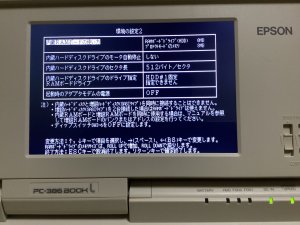
 前者はPC=386BookLの話なのですが,ネットワークに繋がらないこの機種にとって,データのやりとりはフロッピーディスク,それも720kBの2DDだけが頼りです。

 後者は主に測定時の画面のキャプチャなんですが,1.44MBで使っています。

 ということで,うちにはUSB接続のフロッピーディスクドライブが1つあるのですが,これがいつ壊れるかわからない(新品で買ったのですが分解するとボロボロの中古品のドライブが出てきました。中国製恐るべし)

 それに,会社と自宅の両方でフロッピーディスクを使うこともあるので,出来れば2台欲しいのです。もう一台買い増そうと思ったのですが,1台3000円と結構な値段がします。

 そこで,このPC110用のフロッピーディスクドライブをUSB接続型として復活させることを考えました。

 まずは分解。TEACの定番,FD-05HGが入っていました。これなら楽勝とばかりに,うちにあったUSB接続型のフロッピーディスクドライブを分解して,USB-FDD変換基板に繋いでみます。

 720kBはあっさり認識。ここで1.44MBの確認もやるべきだったのですが,まさか20kBが読めたのに1.44MBが読めないなんて思わないじゃないですか・・・

 気をよくして変換基板だけ売っていないか調べます。標準の34Pならいくらでも売っていますが,26Pのスリム型の変換基板はなかなか売っていません。するとみんな大好きaitendoに,1000円と微妙な値段で売られていることが分かりました。しかもこれ,うちにあるドライブに内蔵されたものと全く同じです。

 背に腹は代えられません。フレキもないので最も安くなるパターンを考え,30Pのフレキを一緒に購入しました。380円(税抜き)もしましたよ。

 あとは到着を待つだけ,なのですが,その前にテストをしておこうと,うちの基板とFD-05HGを繋いで動作の確認です。もしかしたら3モードかも知れませんし。

 しかし,3モードかどうかを確かめる目的で始めた確認作業は最悪の結果になりました。なんと1.44MBがアクセス出来ません。720kBは問題ないのに,こんなことってあるんだなあと・・・

 このままでは発注済みの基板が無駄になります。焦った私は,ネットで情報を探し回りますがダメ。ジャンパの設定があるかもとドライブを分解しますが,この時代の安価なドライブはジャンパで設定を変えるような面倒な仕組みを持たず,設定ごとに別の製品として出荷されるので,分解したところでなにも出来ません。

 万策尽きたか。

 ダメモトでいくつかのジャンパ抵抗を動かしたりしましたが,この1つに変化が見つかりました。ありがたい事に1.44MBへのアクセスが出来るようになったのです。しかし720kBはアクセス出来なくなりました。

 DENSITY信号に関係するかもと調べましたが,あいにくなにも成果はなく,他のジャンパも当てずっぽうに繋げたり切ったりするも上手くいきません。最悪外部にスイッチを付けて手動で切り替えることにしようかとあきらめかけたとき,ふと閃きました。

 なら,フロッピーディスクに開けられたノッチでHDとDDを検出出来るんじゃないのか。

 ノッチ検出のスイッチからパターンを追いかけて調べますが,これはあまり役に立ちませんでした。しかし,検出スイッチを押して電圧が変わる部分を見つけることは出来ました。

 この部分と先程のジャンパを繋いでやれば,DDでHigh,HDでLowになる仕組みを実現出来,自動切り替えが出来るはずです。
 
 試したところ,うまくいきました。こういう改造がなぜ必要になったのかという,原理的なところまで解明できていないですし,これで壊れないものかと心配になりはしますが,とりあえず上手くいってるのでOKとしましょう。

 後日,届いた基板を取り付けて動作確認をしますが問題なし。元のケースに組み込んでIBM純正風USBフロッピーディスクドライブの完成です。

 NECのドライブと違って,TEACのドライブはカチッとした感触が素晴らしいです。アクセス音も好ましいですし,IBM純正らしくインユースランプも黄色で,ちょっとした特別感があります。

 それからIBMらしいライトブルーのイジェクトボタン,そして誤操作防止のカバーと,イジェクトボタンを押すときに親指を置くトップカバーのくぼみも,さすがIBMだと思わせます。

 IBMのこういう細かい配慮が私は好きで,IBMがPCから撤退したことは今もちょっと残念だと思っています。

 今回はたまたま上手くいきましたが,通常この手の問題はあきらめるしかないものです。メカものであるフロッピーディスクドライブが2台になったことでしばらくは困ることもないと思いますが,果たして1500円近い費用を今かけることに,どれくらいの意味があったのか・・・もっと安いときに買っておけば良かったです。


ミニテーブルソーは極楽工具

 プリント基板を中国に発注して作る事が出来るようになると,基板のカットが問題になるのは多くの方に共通の悩みのようです。

 そもそも個人では大きな回路を作りませんので,コストを下げようと1枚の板から複数の基板を割り付けようと考えるのですが,Vカットという手で簡単に分割できる加工がそれなりに高価なオプションサービスだったりするので,トータルで安くなるかどうかはよく考えないと失敗します。

 それに,Vカットも正しい指定方法がある訳ではないので,「この指定で上手くいったよ」という経験則が伝承されているに過ぎないようです。だから時々失敗したという話を見聞きします。

 こんな時思う訳で,自分でカット出来たらなあ,と。

 もちろん,Vカットなどという高度な加工はNCフライス盤がないとダメなのですが,単純なカットであれば,まず思いつくのがPカッターでしょう。PカッターはVカットを手動で彫る道具なのですが,まっすぐ切るのも難しいですし,裏と表で同じ場所に筋をつけるのはもっと難しいです。

 そこで次に考えるのが,テーブルソーを使うことです。丸鋸がテーブルの表面からちょっと顔を出しるもので,丸鋸ではなく材料の方を動かして直線カットを行う工具です。

 もちろん,木工用の大きなものは高価ですし個人で持つのは非現実ですが,世の中にはホビー用途に向けた小型のものが売られています。これを使えばプリント基板もちょっとしたアクリル板もまっすぐ素早く,そして綺麗にカット出来ます。

 昨今,こうしたパワーツールも中国製のものがたくさん流入し,広く使われるようになりました。しかし必ずしも安いとは限らず,日本製の「プロクソン」と似たような値段のものもあったりします。

 こういうとき,真面目に実用的な制度で安全面に配慮されたプロクソンを選べば,ほぼ間違いがありません。そう,私はプロクソンのファンでもあるのです。

 くすんだ緑色と,カラシの黄色が特徴のプロクソンですが,随分長い間ホビーストの定番であり続けました。本物よりも安いけど,決して子どもが手軽に買えるようなものでもないという,ちょっとプロっぽいパワーツールのシリーズなのですが,AC電源で動くものはパワーもあり,本物のミニチュア判という感じで,私は気に入っています。

 そのプロクソンからも小さいテーブルソーが出ています。「ミニサーキュラソウテーブルEX No.27006」です。amazonで12000円ほどです。

 セールの時に買ったので,1万円ちょっとで買えたのですが,これ,電気電子の工具で知られるホーザンにも供給されていて,プリント基板のカット用として販売されています。なのでその性能は折り紙付きです。

 これにプリント基板カット用に用意されたダイヤモンドブレードの丸鋸No.27012(ちょっと高いです)を組み合わせれば,基板のカットはもうプロ級です。

 なんて書いてますが,私も半信半疑で,どうせ切断面が汚いだろうとか,直線が出ないだろうとか,手間がかかるだろうとか危ないだろうとか,いろいろネガティブなことを考えていました。

 実際に手に入れたのは今年の2月,回転数を調整出来ないと不便なのでこれも多くの方がやっている改造として,秋月電子のパワーコントローラのキットを組み込んで,回転数を可変出来るようにしたのがつい2週間ほど前の話です。

 ということで,早速実際に使ってみることにしました。

 作業の邪魔になる丸鋸のカバーを取り外してしまわないと作業性が悪いので,    私はさっさと取り外してしまいましたが,これは安全性を損なう改造ですので,あまりお奨めできません。


 さて,使ってみて思ったのは,なんでこれをもっと早くに買わなかったのだろう,と言う後悔でした。それくらいスイスイ,綺麗に切れます。もう病みつきです。

 確かに気を抜くと危ないのですが,そこは注意して扱うものとし,直線も出るし断面も綺麗,あっという間に切れるので,これはもうPカッターなどを使うのがバカバカしくなります。

 基板があまりにあっさり切れたので,次は1.6mm厚のアルミのケースをカットします。押し出し加工を上下に組み合わせたアルミケースが売られていますが,これを小さいセット向けに半分でカットし,コストを下げることを私はやることがあります。

 ただ,それなりに硬いアルミですし,のこぎりで切ると時間もかかるししんどいし,汚いしまっすぐ切れないしで,ろくな事がありません。もう二度とやるかと思ったのですが,このテーブルソーを使えば一発じゃないかと試してみました。

 丸鋸を別途買ってあった超硬タイプ(No.27011)に交換し,少しだけオイルを付けて慎重にカットしていきます。切断中に回転数が極端に落ちない程度にパワーを供給して切り進めていくと綺麗にカット出来ました。,発熱も少なく,これは切断面も綺麗で素晴らしい。カットだけで30分もかかっていたのに,これだと僅か数分ですよ。

 しかし,辺り一面切りくずだらけです。これはちょっと厄介だという事で,amazonでボッシュのパイプを購入,これを40cmくらいにカットして,古いダイソンのクリーナーに取り付けて集じん器にします。

 これでカットをすると全然散らかりません。いやー,いいですよこれ。

 テーブルソーは丸鋸ですから,指をスパっと切り落としてしまう危険性もある,危ない工具です。大きいですしパワーもあるので設置場所も選びますし,使う人も注意しないと本当に危ないですが,ミニテーブルソーは小さく,パワーもそんなに大きくありません。丸鋸が飛び出ている高さもそんなに大きくないので,危険であることはかわりませんが,それでも危険性は下がるでしょう。

 十分に注意して使えば,これほど便利な工具もないと思います。アクリル工作とか,もう全然怖くないです。
 

ユーティリティ

2026年04月

- - - 1 2 3 4
5 6 7 8 9 10 11
12 13 14 15 16 17 18
19 20 21 22 23 24 25
26 27 28 29 30 - -

検索

エントリー検索フォーム
キーワード

ユーザー

新着画像

過去ログ

Feed